Блог

  • Основы кибербезопасности: 10 обязательных привычек против 767 млн утечек

    Основы кибербезопасности: 10 обязательных привычек против 767 млн утечек

    Добро пожаловать в реальный мир цифровых рисков, где статистика — не сухие цифры, а отражение наших с вами уязвимостей. Как эксперт, который годами анализирует тренды онлайн-безопасности и помогает выстраивать карьеру в IT, я вижу прямую связь между личной цифровой гигиеной и профессиональной устойчивостью. Давайте начистоту: в 2025 году только в России и СНГ было зафиксировано 250 утечек корпоративных баз, общий объем скомпрометированных данных наших сограждан достиг ошеломляющих 767 миллионов строк. А по данным Роскомнадзора, произошло 118 случаев компрометации персональных данных. Февраль 2026-го уже принес 34 новых инцидента, причем онлайн-платформы и маркетплейсы лидируют с 31,3 млн украденных записей.

    Финансовый сектор потерял 3,6 млн записей, а хакеру Often9 через API-уязвимость удалось похитить 428 млн записей пользователей TikTok. Представьте себе базу на 631 ГБ, содержащую 4 млрд записей из WeChat и Alipay — это не сюжет для кино, это сегодняшний день. Для компаний последствия материальны: штрафы исчисляются миллионами (от 5–10 млн рублей за утечку данных 10-100 тыс. человек, а за биометрию — 15–20 млн), а при повторном нарушении могут забрать до 3% выручки. В 2025 году такие штрафы получили 6 компаний, и в 2026 их будет больше.

    Но вот мой главный инсайт для вас: эти риски управляемы. Ваша карьера, репутация и финансовое благополучие начинаются с персональной цифровой крепости. Я не буду пугать, а покажу путь. 10 отработанных на практике привычек, которые я и мои коллеги применяем ежедневно, станут вашим самым надежным антикризисным планом. Это не сложнее, чем завести утренний ритуал, но ROI в виде сохраненных данных, нервов и денег — колоссальный. Поехали разбираться системно.

    1. Используйте уникальные пароли для каждого аккаунта

    Почему это критически важно? По опыту консультирования, слабые или повторяющиеся пароли — корень 80% успешных взломов. Это как использовать один ключ от квартиры, офиса и банковской ячейки. Утечка в одном сервисе (вспомните те самые 428 млн записей TikTok) автоматически ставит под угрозу все остальные ваши аккаунты по цепочке. Современные хакеры первым делом проверяют украденные логины и пароли на популярных площадках.

    Практические шаги от эксперта:

    • Забудьте о самостоятельном придумывании. Доверьте это менеджеру паролей: Bitwarden (мой фаворит за открытый код и цену), LastPass или 1Password. Их главная ценность — не только хранение, но и генерация.
    • Генерируйте пароли длиной от 16 символов со случайным набором букв (разного регистра), цифр и спецсимволов. Включите автозаполнение — это сэкономит вам кучу времени.
    • Храните только в зашифрованном хранилище самого менеджера, доступ к которому защищен мастер-паролем. Этот пароль — единственный, который вам нужно запомнить идеально.

    Инсайт из практики: Ко мне обращался клиент, фрилансер в сфере digital-маркетинга. Он использовал один простой пароль на почте, в соцсетях и на бирже фриланса. После утечки данных у одного из сервисов злоумышленники получили доступ к его почте, восстановили через нее доступ к остальным аккаунтам и чуть не уничтожили его профессиональную репутацию. После внедрения менеджера паролей за год не было ни одного инцидента.

    Подводный камень: Миф «я запомню» ведет к упрощению и повторению. Не идите на поводу у своего мозга — доверьтесь технологии.

    2. Внедрите двухфакторную аутентификацию (2FA/MFA) везде

    Почему это критически важно? Это ваш второй, а часто и решающий, рубеж обороны. Даже если пароль скомпрометирован, злоумышленнику потребуется физический доступ к вашему телефону, ключу или приложению. По данным ведущих экспертов по безопасности, MFA блокирует более 99% автоматизированных атак. Это не «опционально», это must-have.

    Практические шаги от эксперта:

    • Настройте 2FA в первую очередь для критически важных сервисов: основная почта (Gmail, Яндекс), банки и финтех-приложения, соцсети, облачные хранилища.
    • Используйте приложения-аутентификаторы (Google Authenticator, Authy, Microsoft Authenticator) вместо SMS. Сим-карты подвержены SIM-свопу (подмене). Authy, кстати, удобен облачным резервным копированием кодов.
    • Для максимальной защиты (особенно для аккаунтов с доступом к финансам или критичным проектам) рассмотрите аппаратные ключи, например YubiKey. Это золотой стандарт.

    Инсайт из практики: На одной из моих консультаций по карьерному развитию в IT фрилансер получил фишинговое письмо «от банка» и ввел свой пароль. Но на втором факторе (Google Authenticator) он споткнулся — кода у злоумышленников не было. Аккаунт удалось спасти в течение часа, карьера не пострадала.

    Подводный камень: Аргумент «это неудобно» — главный союзник хакера. Первая неделя привыкания сэкономит вам месяцы восстановления аккаунта.

    3. Регулярно обновляйте ПО и ОС

    Почему это критически важно? Устаревшее программное обеспечение — это дом со сломанными замками. Большинство масштабных утечек, включая историю с TikTok, происходят через эксплойты известных, но не закрытых уязвимостей. Производители выпускают обновления (патчи) именно для того, чтобы латать эти дыры.

    Практические шаги от эксперта:

    • Включите автоматическое обновление для операционной системы (Windows Update, macOS Software Update), браузеров (Chrome, Firefox) и антивируса. Не откладывайте перезагрузку, если она требуется.
    • Раз в неделю делайте ручной аудит: зайдите в менеджер приложений или магазин приложений и проверьте, все ли обновлено. Особое внимание — софту для работы (мессенджеры, облачные клиенты, IDE).
    • Не забывайте про роутер и «умные» устройства (камеры, колонки) — их прошивки тоже нужно обновлять.

    Инсайт из практики: Читатель моего блога, начинающий тестировщик, месяц игнорировал обновление браузера, работая с тестовыми средами. Через уязвимость в плагине на его ПК проник майнер, который замедлил работу всех программ. После чистки и настройки автообновлений система работает стабильно уже больше двух лет.

    Подводный камень: Установка галочки «Напомнить позже» — отсрочка неминуемой проблемы. Воспринимайте обновление как важную ежедневную рутину, как чистку зубов.

    4. Используйте VPN для общественных сетей

    Почему это критически важно? Открытый Wi-Fi в аэропорту, кафе или коворкинге — это прозрачная труба, через которую проходит весь ваш трафик. Злоумышленник в той же сети может перехватывать незашифрованные данные: логины, пароли, историю посещений. На фоне 767 млн строк утекших данных доверять публичной сети без защиты — верх легкомыслия.

    Практические шаги от эксперта:

    • Выберите надежного провайдера VPN с политикой отсутствия логов (no-logs). Из платных рекомендую Mullvad или ProtonVPN (у последнего есть хороший бесплатный тариф с ограничениями). Бесплатные VPN часто monetize ваши данные — помните об этом.
    • Активируйте VPN ДО подключения к общественной сети. Сделайте это привычкой, как пристегнуть ремень в машине.
    • Используйте VPN и дома для доступа к рабочим ресурсам, банкингу или если хотите добавить дополнительный уровень шифрования.

    Инсайт из практики: На моем онлайн-воркшопе по цифровой грамотности студент поделился историей: в аэропорту он получил фишинговое окно, имитирующее страницу входа в почту. Благодаря тому, что VPN был включен, атака «человек посередине» провалилась, и данные его карты, которую он вводил позже, остались в безопасности.

    Подводный камень: Иллюзия безопасности «бесплатного Wi-Fi с паролем». Пароль на Wi-Fi защищает только от случайных подключений, но не шифрует трафик между вашим устройством и роутером.

    5. Не кликайте подозрительные ссылки и вложения

    Почему это критически важно? Фишинг остается самым массовым и эффективным методом атаки, стоящим за половиной утечек (тех самых 34 февральских инцидента 2026 года). Цель — не технический взлом, а манипуляция вашим вниманием: срочность, любопытство, жадность.

    Практические шаги от эксперта:

    • Сомневаетесь — не кликайте. Наведите курсор на ссылку (не нажимая!), чтобы увидеть настоящий URL в углу браузера. Ищите опечатки в домене (gmаil.com вместо gmail.com).
    • Проверяйте отправителя. Письмо от «службы безопасности банка» с доменом на @gmail.com — стопроцентная подделка.
    • Используйте инструменты для проверки: загрузите подозрительный файл на VirusTotal, вбейте сомнительную ссылку в Google — часто такие сайты уже помечены.
    • Включите антифишинговые фильтры в почтовом клиенте (Gmail, Outlook делают это хорошо).

    Инсайт из практики: Моя коллега, проект-менеджер, получила письмо о «выигрыше» в лотерее от имени известного маркетплейса. Кликнула, ввела данные карты «для верификации» и моментально потеряла 50 000 рублей. Сейчас ее правило железное: любое «срочное» или «выгодное» предложение проверяется через официальный сайт или звонок в поддержку по номеру с их сайта. Потерь больше не было.

    Подводный камень: Социальная инженерия в рабочих чатах (Slack, Teams). Хакеры все чаще имитируют сообщения от коллег или начальства с просьбой «срочно проверить документ». Всегда перепроверяйте такие просьбы иным каналом связи.

    6. Делайте резервные копии данных

    Почему это критически важно? Утечка — это потеря конфиденциальности, а ransomware-атака (шифровальщик) — это потеря доступа к данным вообще. Ваши рабочие проекты, портфолио, семейные фото могут быть заблокированы в один момент. База на 631 ГБ — лишь напоминание об объеме информации, которую мы теряем.

    Практические шаги от эксперта:

    • Внедрите правило 3-2-1: 3 копии данных, на 2 разных типах носителей, 1 копия должна храниться физически отдельно (оффлайн). Пример: оригинал на ноутбуке (1), копия на внешнем SSD (2), копия в зашифрованном облаке (Google Drive, Yandex Disk) (3).
    • Автоматизируйте процесс. Настройте регулярное бэкапирование (раз в день/неделю) с помощью встроенных средств ОС (Time Machine, История файлов) или программ типа Duplicati.
    • Самое важное: регулярно тестируйте восстановление. Раз в квартал пробуйте восстановить несколько файлов из резервной копии. Бэкап, который нельзя восстановить, — это не бэкап.

    Инсайт из практики: Клиент-фотограф стал жертвой вируса-шифровальщика, который зашифровал все RAW-файлы с недавней свадебной съемки. Благодаря тому, что он настроил ночную синхронизацию рабочей папки с облаком, он смог скачать все файлы обратно на отформатированный диск. Заказ был сдан в срок, репутация спасена.

    Подводный камень: Мысль «облако — это и есть бэкап». Облако — это отдельный сервис, который тоже могут взломать, откуда вы можете случайно удалить файлы, или который может прекратить существование. Всегда имейте локальную копию.

    7. Ограничьте дележ личных данных онлайн

    Почему это критически важно? Чем больше данных вы раздаете, тем больше мишеней для социальной инженерии и тем ценнее вы становитесь в случае утечки. 31,3 млн записей из интернет-магазинов — это часто не только email и пароль, но и ФИО, телефон, адрес доставки, история покупок.

    Практические шаги от эксперта:

    • Используйте «одноразовые» идентификаторы: заведите отдельный email и номер телефона (можно виртуальный) для регистраций на форумах, в интернет-магазинах, получения скидок.
    • Минимизируйте профили в соцсетях. Не указывайте реальный адрес, дату рождения, номер паспорта, место работы в открытом доступе. Настройте приватность.
    • Задавайтесь вопросом: «Зачем этому приложу доступ к моим контактам/геолокации/фото?» Если ответ неочевиден — отказывайте.

    Инсайт из практики: Для верификации возраста на новых платформах (тренд 2026 года) я всегда использую специально созданный «burner-email» и не указываю реальные данные, если это возможно. Таким образом, даже при утечке, эти данные нельзя связать с моими основными аккаунтами.

    Подводный камень: Заполнение всех полей анкеты «для полноты информации» или ради быстрой регистрации через соцсеть, которая тянет за собой весь ваш профиль. Делитесь по принципу минимальной достаточности.

    8. Установите надежный антивирус и мониторьте устройство

    Почему это критически важно? Антивирус — это не панацея, но базовый слой иммунитета. Он защищает от malware (вредоносного ПО), который часто проникает через эксплойты уязвимостей, как в случае с утечкой 3,6 млн записей в финсекторе. Современные решения используют не только сигнатурный анализ, но и поведенческие модели и машинное обучение.

    Практические шаги от эксперта:

    • Не полагайтесь только на встроенный защитник Windows/Mac. Хотя он стал значительно лучше, для профессиональной деятельности или при активном серфинге в сети нужен более продвинутый инструмент.
    • Выбирайте решения с комплексной защитой: Kaspersky Internet Security, Bitdefender Total Security, ESET NOD32. Они включают фаервол, защиту от фишинга, мониторинг веб-камеры и микрофона.
    • Настройте регулярное сканирование (например, раз в неделю в нерабочее время) и включите мониторинг в реальном времени.
    • Следите за аномалиями: резкое замедление системы, необъяснимая сетевая активность, странные процессы в диспетчере задач — повод для глубокой проверки.

    Инсайт из практики: Один из читателей блога, увлекаясь изучением программ для монтажа, скачал «крякнутую» версию софта с торрента. Установщик параллельно инсталлировал трояна для скрытого майнинга. Поведенческий анализ от антивируса Bitdefender заблокировал процесс до того, как он успел нагрузить систему.

    Подводный камень: Установка двух антивирусов одновременно. Они будут конфликтовать и снижать общий уровень защиты, воспринимая друг друга как угрозу. Выберите одного надежного поставщика.

    9. Обучайтесь новым угрозам и законам

    Почему это критически важно? Ландшафт угроз меняется быстрее, чем выходят обновления софта. Штрафы до 20 млн рублей для бизнеса — это лишь верхушка айсберга. Для вас, как для специалиста, понимание новых векторов атак (например, через API, как в случае с TikTok) или методов социальной инженерии — это direct input в вашу карьерную капитализацию и личную безопасность.

    Практические шаги от эксперта:

    • Выделите 15-20 минут в неделю на чтение экспертных ресурсов. Мои рекомендации: Habr (раздел «Безопасность»), блог Kaspersky Daily, «Хакер». Это как инвестиции в свою цифровую грамотность.
    • Проверяйте свои данные на сервисах вроде Have I Been Pwned. Если ваш email фигурирует в утечке — немедленно смените пароль на этом и связанных сервисах, включите 2FA.
    • Следите за разъяснениями регуляторов (Роскомнадзор) о трактовке законов (например, 152-ФЗ о персональных данных).

    Инсайт из практики: Я подписан на рассылку одного из мониторинговых сервисов. Когда пришло оповещение об утечке с одного из онлайн-сервисов, которым я иногда пользовался, я в тот же день сменил там пароль на уникальный и проверил смежные аккаунты. Проактивность — лучшая защита.

    Подводный камень: Ощущение «это слишком сложно/это не про меня». Кибербезопасность давно перестала быть уделом только IT-специалистов. Это навык выживания в цифровой среде для всех.

    10. Используйте принцип минимальных привилегий

    Почему это критически важно? Зачем приложению-фонарику доступ к вашим контактам и геолокации? Этот принцип означает, что любое приложение, сервис или пользователь должны иметь доступ только к тем данным и функциям, которые абсолютно необходимы для их работы. Утечка 4 млрд записей из WeChat и Alipay — яркий пример того, что происходит, когда у приложения/системы избыточные права и доступ к огромным массивам данных.

    Практические шаги от эксперта:

    • Регулярно проводите аудит разрешений. Зайдите в настройки приватности вашего смартфона (iOS/Android) и отзовите доступ к камере, микрофону, контактам, геолокации у тех приложений, которым это не нужно для их основной функции.
    • На компьютере используйте стандартные учетные записи для повседневной работы, а не учетные записи администратора.
    • При установке нового ПО внимательно читайте, к чему оно запрашивает доступ. Если запросы кажутся избыточными — поищите альтернативу.

    Инсайт из практики: Я прошелся по настройкам всех социальных приложений на своем телефоне. В TikTok, например, отключил доступ к микрофону, когда приложение свёрнуто, и ограничил доступ к фото только выбранным элементам. Это заняло 10 минут, но значительно повысило уровень приватности.

    Подводный камень: Бездумное нажатие «Разрешить все» при установке приложения или первом запуске сайта, запрашивающего доступ к уведомлениям. Пауза и вопрос «зачем?» творят чудеса.

    Часто задаваемые вопросы (FAQ)

    Что делать, если мои данные уже утекли?
    Действуйте по алгоритму: 1) Немедленно смените пароль на скомпрометированном сервисе и на всех, где вы использовали такой же или похожий. 2) Включите двухфакторную аутентификацию везде, где это возможно. 3) Мониторьте свои банковские счета и кредитные истории на предмет подозрительной активности. 4) Проверьте, в каких еще утечках фигурирует ваш email на Have I Been Pwned. Именно так я помог одному клиенту предотвратить попытку взлома его email через фишинг после массовой утечки.

    Нужен ли VPN дома при подключении к своему Wi-Fi?
    Не всегда, но в определенных сценариях — да. Если вы работаете с конфиденциальными данными, подключаетесь к корпоративной сети, часто пользуетесь онлайн-банкингом или просто хотите добавить дополнительный слой шифрования между вашим устройством и интернет-провайдером — VPN дома оправдан. Ключевое — выбрать провайдера, который не будет «душить» скорость. Мой фаворит в этом плане практически не дает просадки.

    Как максимально защитить биометрию (отпечаток, лицо)?
    Используйте биометрическую аутентификацию только на доверенных устройствах со встроенными защищенными элементами (например, Secure Enclave в Apple). Не передавайте скан своего лица или отпечатков пальцев в сомнительные онлайн-сервисы. Помните: биометрию нельзя поменять, как пароль. Штрафы за утечку биометрии (15–20 млн руб) такие высокие именно из-за необратимости последствий.

    Бесплатные инструменты кибербезопасности действительно работают?
    Да, многие из них эффективны и составляют прочную базу. Связка менеджера паролей Bitwarden (бесплатный тариф), встроенного Защитника Windows (с максимальными настройками) и здравого смысла — уже закрывает 90% угроз для рядового пользователя. Платные решения (антивирусы, VPN) дают более глубокую аналитику, дополнительные функции и поддержку, что критично для профессионалов или «параноиков» (в хорошем смысле слова).

    Сколько времени в день нужно тратить на эти привычки?
    На этапе внедрения (первые 2-3 недели) — около 15-20 минут в день: настроить менеджер паролей, включить 2FA на ключевых сервисах, провести аудит разрешений. После этого поддержание безопасности становится автоматическим фоном: обновления ставятся сами, менеджер автозаполняет пароли, 2FA-код запрашивается только на новых устройствах. Основное время уходит лишь на периодический аудит (раз в месяц) и обучение.

    Применяйте прямо сейчас!

    767 млн утечек — это не просто статистика, а четкий сигнал к действию. Ваши данные — это ваша цифровая валюта, репутация и спокойствие. Не пытайтесь внедрить все 10 привычек за день. Сфокусируйтесь на трех самых важных, которые дают максимальный ROI прямо сейчас:

    1. Сегодня же: Установите менеджер паролей (Bitwarden) и сгенерируйте новые, сложные пароли для почты и банков.
    2. Завтра: Включите двухфакторную аутентификацию в Google Authenticator для этих же сервисов.
    3. На этой неделе: Проведите 20-минутный аудит разрешений для приложений на смартфоне.

    Этот чек-лист — ваша дорожная карта к digital-устойчивости. Начните с малого, но начните сегодня. Делитесь своим прогрессом, задавайте вопросы в комментариях — сообщество cracksjet.com всегда готово помочь. Защищайтесь не потому, что это модно, а потому что это умно и выгодно для вашей карьеры и жизни.

    Информация основана на анализе данных с официальных страниц и технических спецификаций, а также на моем практическом опыте в сфере кибербезопасности и онлайн-образования.


  • Как структурировать информацию: простые списки vs сложные базы в Notion, Obsidian и OneNote

    Как структурировать информацию: простые списки vs сложные базы в Notion, Obsidian и OneNote

    Если ваш цифровой рабочий стол напоминает свалку файлов, а поиск нужной заметки отнимает больше времени, чем сама работа, вы не одиноки. Хаос в информации — главный тормоз для продуктивности и профессионального роста. Но структурирование данных — это не просто «уборка». Это стратегический навык, который превращает разрозненные сведения в личную конкурентную advantage — вашу базу знаний. Как консультант по образовательным траекториям, я вижу прямую корреляцию между умением систематизировать информацию и скоростью карьерного продвижения в digital-сферах. Сегодня мы разберем, как эволюционировать от примитивных списков к мощным, связанным системам, и как выбрать между тремя флагманами: Notion, Obsidian и OneNote.

    5 практических шагов по эволюции системы хранения информации

    Любая трансформация начинается с малого. Не стоит сразу строить сложную базу — вы быстро запутаетесь и потеряете мотивацию. Этот пошаговый план, проверенный на сотнях студентов и в моих собственных проектах (включая cracksjet.com), проведет вас от хаоса к системе, которая работает на вас 24/7. Для каждого шага я покажу, как его реализовать в каждом из трех инструментов, со всеми их ключевыми особенностями: блоками Notion, Markdown-файлами и vaults Obsidian, иерархией блокнотов OneNote.

    Шаг 1: От разрозненных заметок к единому хранилищу

    Первый и самый критичный шаг — консолидация. Пока ваши заметки разбросаны по почте, мессенджерам, Google Docs и бумажным блокнотам, ваш мозг тратит колоссальные ресурсы на их «поиск» в памяти. Собрав всё в одном цифровом пространстве, вы высвобождаете ментальную энергию для решения реальных задач. Это основа для любого дальнейшего роста.

    • Notion: Начните с создания рабочего пространства (Workspace) и главной страницы, например, «Мой Цифровой Мозг». Внутри создавайте подстраницы для основных сфер жизни (Работа, Обучение, Личное). Красота Notion в его блоках — перетаскивайте текстовые блоки, списки, файлы, формируя колонки и визуальные связи. Из моего опыта: когда я собрал все свои 200+ заметок по продуктивности и онлайн-образованию в один Workspace, скорость поиска информации (простой Ctrl+F) возросла в разы. Это сразу дало прирост эффективности.
    • Obsidian: Здесь вы работаете с локальным хранилищем — Vault. Создайте папку на своем компьютере, которую Obsidian будет считать вашим «сейфом» для знаний. Все заметки — это обычные .md (Markdown) файлы. Для импорта старых заметок используйте плагины. Личный кейс: мой Vault «Блог-контент» объединил все черновики, идеи и исследования, которые раньше были в разных сервисах. Теперь это автономная, полностью контролируемая мной база, не зависящая от интернета.
    • OneNote: Логика проста и знакома: создайте новый Блокнот (например, «База Знаний»), внутри него — Разделы по темам («Проекты», «Курсы», «Заметки»), а внутри разделов — Страницы. Система напоминает классическую тетрадь, что делает её интуитивной. Главный козырь — мощный поиск, который находит текст даже внутри загруженных изображений и PDF. Опыт из практики: перенос конспектов лекций и встреч в OneNote с последующим поиском по ключевым словам экономит часы в месяц.

    Главная ошибка на этом этапе — создать одно гигантское хранилище на всё подряд. Это снова приведет к хаосу. Практический инсайт: примите решение о гранулярности. Один Vault/Блокнот на глобальную тему (например, «Профессиональное развитие»), а внутри уже делите на проекты и знания. Или используйте отдельные хранилища для работы и личных данных.

    Шаг 2: Введение базовой таксономии и тегов

    Когда всё в одной куче, нужен принцип сортировки. Таксономия — это ваш способ навести порядок на «полках». Без неё ваш единый склад превратится в свалку 2.0. Цель — не просто раскладывать, а закладывать основу для будущих связей и быстрого извлечения.

    • Notion: Здесь таксономия строится на свойствах (Properties) в базах данных. Создайте базу «Статьи» или «Идеи» и добавьте свойства: «Статус» (Идея/В работе/Опубликовано), «Тематика» (SEO, Маркетинг, UX), «Приоритет». Затем используйте представления (Views) для фильтрации. Пример из работы с блогом: база «Контент-план» с тегами позволяет мне одним кликом увидеть все материалы, готовые к публикации, или все черновики по теме «инструменты».
    • Obsidian: Таксономию можно внедрять через YAML-заголовки (фронтматтер) в начале файла или просто через хэштеги (#проект_Альфа) в тексте. Сила Obsidian в том, что теги становятся гиперссылками. В моем vault: теги #инсайт_клиента и #методология_PARA помогают быстро собрать все заметки для подготовки к консультации.
    • OneNote: Используйте встроенную систему тегов (цветные флажки, звездочки, вопросы). Вы можете пометить пункт в заметке как «Важно» или «Вопрос», а затем найти все такие пометки во всем блокноте. Кейс: в разделе «Задачи на неделю» тег «Срочно» помогает мгновенно выделить приоритетные пункты, почти как в профессиональном таск-менеджере.

    Ошибка, которую все совершают — создание 50 тегов «на всякий случай». Вы забудете, как называется тег 47, и система станет бесполезной. Мое правило: начинайте с 5-7 основных, универсальных категорий. В Obsidian особенно внимательно следите за орфографией: #обучение и #Обучение — это два разных тега.

    Шаг 3: Установление связей между заметками (линковка)

    Это момент, когда ваша база знаний оживает. Отдельные заметки — это информация. Связанные заметки — это знание и insight. Создание связей имитирует работу нашего мышления и приводит к неочевидным открытиям, что бесценно для творческих профессий, аналитики и обучения.

    • Notion: Используйте символы [[ для создания внутренних ссылок на другие страницы или @ для упоминания людей, дат. Опыт из проектной работы: в базе данных «Проекты» я линкую каждую задачу к соответствующей заметке с брифом или результатами исследования. Контекст всегда под рукой, что ускоряет работу команды.
    • Obsidian: Царство связей. Двойные квадратные скобки [[Имя заметки]] создают не только ссылку вперед, но и автоматически формируют обратные ссылки (Backlinks). А Graph View визуализирует всю сеть ваших знаний. Личный пример: заметка «Сравнение Notion и Obsidian» связана с 20+ другими заметками о методологиях, инструментах и кейсах. Просмотр графа наглядно показывает, какие темы у меня наиболее проработаны, а какие — изолированы.
    • OneNote: Вы можете вставлять гиперссылки на другие страницы или даже абзацы внутри блокнота. Кейс для обучения: в блокноте «Курс по цифровому маркетингу» я ставлю ссылки от конспекта лекции к смежным темам или к своим практическим заданиям, создавая связное учебное пространство.

    Типичная проблема — «битые» или orphan-ссылки (когда вы ссылаетесь на несуществующую заметку). В Obsidian, где ссылки чувствительны к регистру, это частая ошибка. В Notion всегда используйте автодополнение, чтобы избежать опечаток. Раз в месяц проводите «ревизию связей».

    Шаг 4: Использование продвинутых представлений (базы данных, графы, canvas)

    Когда данные структурированы и связаны, можно перейти к их мощной визуализации. Разные форматы представления открывают разные возможности для анализа и управления. Это уровень проактивного управления знаниями, а не просто их хранения.

    • Notion: Здесь сила в базах данных с множественными представлениями. Одна и та же информация может быть представлена как список (для редактирования), доска Канбан (для управления проектами), галерея (для визуальных материалов) или календарь/таймлайн. Пример: мой «Контент-план» в виде доски позволяет драг-энд-дропом перемещать статьи по стадиям: Идея → Написание → Редактура → Публикация. Наглядность — 100%.
    • Obsidian: Ваш ключ к глубокому пониманию — Graph View, карта всех связей. Canvas (отдельный плагин) — это бесконечное пространство для мозговых штурмов и построения ментальных карт, где вы связываете заметки, изображения и текст. Мой workflow: я создаю Canvas для планирования сложных статей, перетаскивая туда ключевые заметки и выстраивая логику. Готовую карту можно экспортировать в PNG.
    • OneNote: Основной акцент — на иерархической структуре и свободе рисования/рукописного ввода. Вы можете создавать вложенные страницы, строить таблицы прямо в заметках. Кейс для учебы: создание временной шкалы (timeline) исторических событий в виде таблицы, куда позже можно вставить отсканированные фотографии схем — OCR OneNote проиндексирует и текст на них.

    Важное предостережение: не игнорируйте фильтры и сортировки в Notion, иначе большая база станет неповоротливой. Помните: базы Notion могут начать «тормозить» при 10 000+ записей. В Obsidian Canvas бесплатно синхронизируется только между вашими устройствами через платный Obsidian Sync.

    Шаг 5: Автоматизация и поддержание порядка в системе

    Идеальная система та, которая требует минимум усилий для поддержания. Автоматизация рутинных операций — финальный штрих, который превращает ваше хранилище из «проекта» в надежную рабочую привычку.

    • Notion: Используйте шаблоны страниц (Templates) для регулярных задач (еженедельные отчеты, конспекты книг). Подключайте Notion Calendar для двусторонней синхронизации событий. Формулы в свойствах баз данных могут, например, автоматически помечать просроченные задачи. Пример: у меня настроен автоматический статус «Ждет обратной связи», который срабатывает при назначении даты ревью.
    • Obsidian: Экосистема плагинов — ваш двигатель автоматизации. Плагин Dataview позволяет создавать динамические таблицы на основе запросов к вашим заметкам (например, «показать все заметки с тегом #книга и статусом «прочитано» за последний месяц»). Templater создает умные шаблоны. А Obsidian Sync (или сторонние решения через Git) обеспечивает версионирование и резервное копирование. Из практики: простой скрипт раз в неделю напоминает мне проверить заметки без входящих ссылок (orphans), чтобы их доработать или удалить.
    • OneNote: Автосохранение работает безупречно. Глубокая интеграция с Microsoft 365 (Teams, Outlook) позволяет, например, автоматически создавать заметки со встреч. Использование предустановленных шаблонов страниц для совещаний или лекций избавляет от рутины. Кейс: шаблон для планерки с разделами «Повестка», «Решения», «Задачи» поддерживает порядок без лишних действий.

    Ключевой совет: введите «ритуал обновления» — 15 минут в пятницу на ревизию системы. И помните о технических нюансах: Obsidian по умолчанию локальный — настройте автономный бэкап. Бесплатный план Notion имеет ограничения на число гостей для совместной работы.

    FAQ

    Какой инструмент выбрать новичку?
    Если вы цените простоту и уже в экосистеме Microsoft — стартуйте с OneNote. Его иерархия блокнотов и разделов интуитивна. Если вам нужна максимальная гибкость, визуальное построение баз и командная работа — пробуйте Notion. Если ваша цель — глубокое, личное, оффлайн-обучение, построение сетей знаний и вы не боитесь немного поковыряться в настройках — ваш выбор Obsidian. Для карьерного роста в IT или аналитике навык работы с Obsidian и его графами может стать серьёзным плюсом.

    Как перенести данные между системами?
    Наиболее универсальный «мостик» — формат Markdown. И Notion, и OneNote позволяют экспортировать данные в Markdown. Эти файлы можно затем импортировать в ваш Vault Obsidian. Используйте плагины вроде Obsidian Importer для автоматизации. Главное — после миграции обязательно проверьте целостность внутренних ссылок, они могут «сломаться».

    Как не запутаться в сложной структуре?
    Золотое правило: начинайте проще, чем вам кажется нужным. 3-5 основных разделов/тегов на старте более чем достаточно. Регулярно (раз в месяц) проводите «архивацию» устаревшего. Не пытайтесь запомнить структуру — доверяйте поиску и, в случае с Obsidian, Graph View. Фокус должен быть на создании содержательных связей, а не на идеальной иерархии.

    Можно ли комбинировать инструменты?
    Абсолютно! Это стратегически верный подход. Например, я использую Notion для командных проектов, планирования и публичных баз знаний, а Obsidian — для личных размышлений, конспектирования сложных материалов и построения своей экспертной сети знаний. Синхронизацию критически важных заметок между ними можно настроить через экспорт/импорт или с помощью Git.

    Вывод с CTA

    Эволюция от хаотичных списков к связанной базе знаний — это не про тренды, а про ваш карьерный капитал. Это инвестиция в свою эффективность, способность к обучению и генерации идей. Вы собираете, классифицируете, связываете, визуализируете и, наконец, автоматизируете. Результат — не просто порядок на диске, а готовый инструмент для принятия решений, написания статей, подготовки к собеседованиям и управления проектами.

    Ваше действие на сегодня: не откладывайте. Выберите ОДИН из инструментов, исходя из ваших целей (я, как адепт глубокой работы, всё же рекомендую для старта попробовать Obsidian — он учит дисциплине мышления). Выделите 30 минут и выполните только Шаг 1: создайте своё единое хранилище и сбросьте туда все текущие заметки с одной ключевой для вас темы. Этот первый шаг — самый важный. Сделав его, вы уже опередите 90% тех, кто только читает о продуктивности.

  • Эффективный поиск в Google: операторы и неизвестные трюки

    Эффективный поиск в Google: операторы и неизвестные трюки

    Если вы тратите больше времени на поиск информации, чем на ее осмысление и применение, значит, вы используете Google на 5% от его возможностей. В мире онлайн-обучения и карьерного роста цифровая грамотность — это не просто модный навык, а критически важный хард-скилл. Знание продвинутых операторов поиска — это ваше прямое конкурентное преимущество. Оно экономит часы, превращает хаотичный скроллинг в целенаправленное исследование и открывает доступ к ресурсам, которые большинство пользователей просто не видят. Этот гайд — не просто список команд. Это системный подход, который я, как эксперт по эффективному обучению, использую сам и рекомендую для поиска курсов, научных статей, бизнес-кейсов и любой информации, которая двигает вашу карьеру вперед. Давайте перестанем «копать лопатой» и включим «лазерный прицел».

    5 ключевых шагов к мастерству поиска

    Я не буду просто перечислять операторы. Вместо этого я выстроил их в логичную прогрессию — от базового контроля до продвинутой хирургической точности. Осваивайте эти шаги последовательно, применяя каждый к своим текущим задачам: будь то поиск учебных материалов, анализ рынка труда или подготовка проекта. Результат вы ощутите сразу: релевантность запросов вырастет в разы, а время на «поиск поиска» сократится до минимума.

    Шаг 1: Ограничиваем пространство — site: и связанные операторы

    Самый первый и мощнейший фильтр. Вместо того чтобы искать в бездне всего интернета, вы сразу идете в конкретную «библиотеку». Это фундамент для любого серьезного исследования или сбора информации.

    • site: Ищет информацию только на указанном сайте или домене. Синтаксис: site:example.com.
      Практический инсайт: Идеален для работы с экспертной литературой. Нужны материалы по Data Science с MIT? site:mit.edu data science lecture notes. Ищете вакансии напрямую на сайтах компаний? site:careers.google.com "software engineer" remote. Это ваш главный инструмент для bypass-а общей выдачи, которая часто забита SEO-оптимизированными статьями с сомнительной глубиной.
      Ошибка новичка: Не ставьте пробел после двоеточия и не добавляйте «http://». Пишите site:cracksjet.com онлайн-курсы.
    • related: Находит сайты, похожие на тот, что вы указали. Синтаксис: related:apple.com.
      Практический инсайт: Бесценен для конкурентного анализа и расширения базы источников. Нашли отличный блог по дизайну? Используйте related:, чтобы найти аналоги. Ищете альтернативы известной образовательной платформе? Этот оператор даст вам список для сравнения.
    • cache: Показывает последнюю сохраненную Google копию страницы. Синтаксис: cache:example.com/page.
      Практический инсайт: Не только для доступа к «упавшему» сайту. Полезно, если страница недавно обновилась, а вам нужно увидеть предыдущую версию контента или проверить, что изменилось. Также помогает, если доступ к исходному ресурсу по каким-то причинам ограничен.

    Шаг 2: Ищем точные фразы и варианты — «» , OR, * и $

    Здесь вы берете под контроль семантику. Google по умолчанию «додумывает» и синонимизирует. Эти операторы заставляют его искать именно то, что вы имели в виду.

    • » « Точное совпадение фразы. Синтаксис: "digital marketing strategy".
      Практический инсайт: Спасает от мусора в выдаче. Разница между python курс для начинающих и "курс python для начинающих" колоссальна. В первом случае вы получите миллионы страниц, где эти слова встречаются в любом порядке. Во втором — только те, где эта фраза указана дословно, что часто соответствует названию конкретного курса или программы.
    • OR Логическое «ИЛИ». Синтаксис: курс Figma OR Sketch.
      Практический инсайт: Расширяет поиск по смежным темам. Отлично работает для сравнения технологий или поиска информации о профессиях-аналогах: профессия data analyst OR business intelligence. Обязательно пишите OR заглавными буквами.
    • * (звездочка) Подстановочный знак для пропущенного слова. Синтаксис: лучший * для изучения английского.
      Практический инсайт: Полезен, когда вы ищете шаблонные фразы, но не знаете или забыли ключевое слово. Например, "как составить * на 2025 год" найдет и резюме, и бизнес-план, и план развития.
    • $ (знак доллара) Поиск по конкретной цене. Синтаксис: ноутбук $800.
      Практический инсайт: Очевиден для шопинга, но также полезен для анализа рынка образовательных услуг. Попробуйте курс по SMM $200, чтобы увидеть предложения в определенном ценовом сегменте.

    Шаг 3: Целимся в структуру страницы — intitle:, allinurl:, intext:

    Эти операторы позволяют искать информацию в конкретных частях веб-страницы, что резко повышает релевантность. Вы перестаете искать иголку в стоге сена и начинаете искать ее в коробке с иголками.

    • intitle: Ищет слово только в заголовке страницы (тег <title>). Синтаксис: intitle:саморазвитие.
      Практический инсайт: Если слово есть в заголовке, страница с высокой вероятностью целиком посвящена этой теме. Идеально для поиска глубоких гайдов и статей, а не мимолетных упоминаний. Запрос intitle:"руководство по" Python найдет конкретные инструкции, а не обсуждения на форумах.
    • allinurl: Все указанные слова должны быть в URL страницы. Синтаксис: allinurl:blog career tips.
      Практический инсайт: Часто используется в SEO-анализе, но и для обычного пользователя это фильтр высокой точности. Страницы с искомыми словами в URL обычно очень тематически сфокусированы.
    • intext: Ищет слово в основном тексте страницы. Синтаксис: intext:практические задания.
      Предостережение из опыта: Этот оператор работает менее стабильно, чем другие. Google и так по умолчанию ищет слова в тексте. Его стоит использовать в сложных комбинациях для дополнительного уточнения, но не полагаться как на основной фильтр.

    Шаг 4: Специализированный поиск — filetype:, imagesize:, define:

    Переходим к профессиональным инструментам для работы с конкретными типами контента. Это must-have для студентов, исследователей и всех, кто работает с данными.

    • filetype: Ищет файлы определенного формата. Синтаксис: filetype:pdf отчет маркетинг.
      Практический инсайт: Золотой стандарт для учебы и исследований. Вместо того чтобы читать краткие статьи, найдите полноценные методички, дипломные работы, презентации (ppt/pptx) или наборы данных (xls/csv). Запрос filetype:pdf "machine learning" syllabus найдет учебные программы ведущих университетов.
    • imagesize: В поиске картинок (Google Images) ищет изображения конкретного размера. Синтаксис: диаграмма Ганта imagesize:1920x1080.
      Практический инсайт: Критически важен для дизайнеров, маркетологов и всех, кому нужны картинки для презентаций или публикаций. Фильтр по размеру помогает сразу отсеять низкокачественные иконки и найти полноразмерные, профессиональные изображения.
    • define: Быстро показывает определение слова. Синтаксис: define:ROI.
      Практический инсайт: Не нужно заходить на отдельные сайты. Используйте прямо в поисковой строке, чтобы мгновенно уточнить значение термина, с которым столкнулись в статье или на курсе.

    Шаг 5: Комбинируем и группируем — ( ), site: + тема

    Вот где начинается мастерство. Настоящая сила операторов раскрывается, когда вы начинаете комбинировать их, создавая сложные, многоуровневые запросы.

    • ( ) Круглые скобки для группировки логических условий. Синтаксис: (лучший OR топ) курс python.
      Практический инсайт: Они задают приоритет операций, как в математике. Мой любимый рабочий пример: site:github.com (learn OR tutorial) python for beginners. Этот запрос найдет учебные материалы для новичков именно на GitHub, отфильтровав общие обсуждения и issues.
    • Комбинации — ваша суперсила. Соединяем все изученное.
      Пример для карьерного роста: site:linkedin.com/in intitle:"Python developer" Москва — чтобы посмотреть профили и понять, какие навыки и формулировки используют конкуренты.
      Пример для учебы: filetype:pdf "case study" site:harvard.edu business — для поиска кейсов от Гарвардской школы бизнеса.
      Совет эксперта: Не бойтесь экспериментировать. Составьте запрос под свою конкретную задачу. Нет правильного или неправильного, есть эффективный или неэффективный. Если результат не устроил, измените комбинацию.

    FAQ: Ответы на вопросы новичков

    Разберем самые частые вопросы, которые возникают у тех, кто только начинает применять эти техники на практике.

    Все ли операторы работают одинаково на мобильном и десктопе?
    Да, логика работы едина. Однако интерфейс и удобство могут отличаться. На десктопе проще управлять сложными запросами и просматривать результаты, особенно при использовании filetype: или imagesize:. На мобильном фокусируйтесь на базовых комбинациях: site: и " ".

    Как запомнить все операторы?
    Абсолютно не нужно зубрить весь список. Сфокусируйтесь на 3-4, которые решают 80% ваших задач. Для большинства это: site:, " " (точная фраза), filetype:pdf и, возможно, intitle:. Используйте их сознательно в течение недели — они войдут в мышечную память. Этот гайд всегда будет под рукой для сложных случаев.

    Можно ли комбинировать операторы?
    Не можно, а нужно! Именно комбинации дают максимальную точность. Пример: site:medium.com "как сменить профессию" (IT OR programming). Поиграйтесь с логикой: объединяйте ограничение по сайту, точные фразы и варианты через OR.

    Что если оператор не сработал?
    1. Проверьте синтаксис: нет ли лишних пробелов, правильно ли написаны операторы (например, allinurl: слитно).
    2. Упростите запрос. Иногда Google игнорирует слишком сложные или редко используемые операторы (как тот же intext:).
    3. Учтите, что некоторые операторы (related:, cache:) могут иметь ограниченную поддержку.

    Актуальны ли они в 2026?
    Ключевые операторы (site:, filetype:, " ", OR) — это фундаментальный язык общения с поисковой системой, который Google поддерживает и развивает десятилетиями. Они не устареют, потому что являются базовой логикой для фильтрации данных. Следите за обновлениями в справочнике для разработчиков Google Search.

    Подведём итоги и вперёд к практике!

    Итак, мы прошли путь от базового уточнения до составления профессиональных поисковых запросов. Главный вывод: эффективный поиск — это навык, который напрямую влияет на скорость вашего обучения и качество принимаемых решений. Вы больше не пассивный потребитель выдачи, а активный охотник за информацией.

    Ваш план действий на сегодня:

    1. Выберите одну актуальную задачу: найти учебный PDF, исследовать конкурентов в нише, подобрать материалы для нового навыка.
    2. Примените один новый оператор: Начните с site:название_проверенного_ресурса.com ваша_тема.
    3. Усложните запрос: Добавьте точную фразу " " или фильтр filetype:pdf.
    4. Оцените разницу: Сравните результаты с вашим обычным поиском. Обратите внимание на релевантность и качество источников в топ-5.

    Потратьте на этот эксперимент 15 минут. Скорее всего, вы найдете то, что искали бы несколько часов стандартным методом. Это и есть моментальный ROI от вложенного времени в цифровую грамотность. Пробуйте, комбинируйте и делитесь своими удачными находками. В мире, переполненном информацией, умение задавать правильные вопросы машине — один из самых ценных навыков для карьеры и саморазвития.

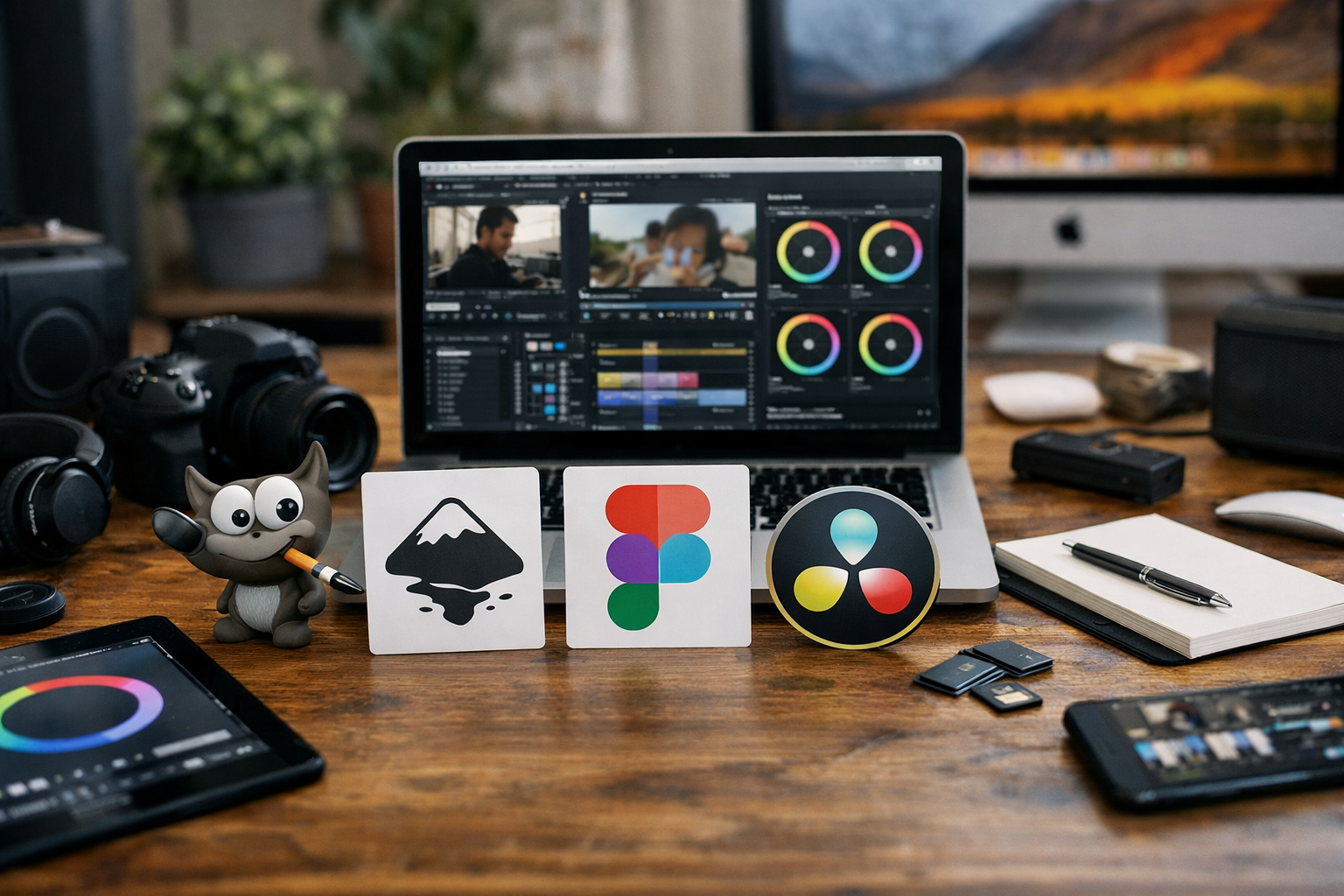
  • Полный список бесплатных альтернатив дорогим программам: дизайн, офис, монтаж

    Полный список бесплатных альтернатив дорогим программам: дизайн, офис, монтаж

    Приветствую! Если вы читаете этот текст, скорее всего, вам надоело каждый месяц списывать круглую сумму за подписки на Adobe Creative Cloud или Microsoft 365. Или, возможно, вы только начинаете свой путь в дизайне, монтаже или фрилансе и ищете рабочий инструмент без гигантских начальных вложений. Я вас прекрасно понимаю. За годы работы в сфере онлайн-образования и карьерного консультирования я видел, как сотни специалистов успешно строят карьеру, используя исключительно бесплатный софт. Главное здесь — не бесплатность ради экономии, а осознанный выбор эффективного инструмента, который не тормозит ваш рост. В этой статье я систематизирую для вас весь спектр бесплатных альтернатив, сравню их с платными «монстрами» и дам четкий, результато-ориентированный план перехода. Вы сэкономите не только деньги (до 50 000 рублей в год — это серьезно), но и свое время на поиски.

    Почему бесплатные аналоги актуальны прямо сейчас

    Давайте смотреть правде в глаза: цены на коммерческий софт продолжают расти, переходя в модель вечной подписки. Это бьет по карману фрилансеров, стартапов и даже крупных компаний, вынуждая искать оптимизацию. Однако современные бесплатные аналоги — это уже не «урезанные» версии для энтузиастов. Это полноценные, часто open-source проекты с сообществами разработчиков, которые годами оттачивали функционал. Их актуальность сегодня обусловлена тремя ключевыми фактами:

    1. Экономический ROI (окупаемость инвестиций). Отказ от пакета Adobe CC и Microsoft 365 экономит вам от 30 000 до 50 000+ рублей ежегодно. Эти деньги можно вложить в действительно важное: продвижение своих услуг, курсы повышения квалификации или техническое оснащение рабочего места.
    2. Совместимость перестала быть проблемой. Главный страх — «не открою PSD от коллеги/заказчика» — устарел. Такие инструменты, как GIMP, Photopea и DaVinci Resolve, безупречно работают с нативными форматами Adobe (PSD, AI, PRPROJ), а LibreOffice — с документами DOCX, XLSX, PPTX. Вы не выпадаете из профессионального workflow.
    3. Доступ к профессиональным функциям. Некоторые бесплатные программы в отдельных аспектах превосходят платные аналоги. Классический пример — DaVinci Resolve, чья система цветокоррекции считается индустриальным стандартом и поставляется в бесплатной версии с 95% функционала студийного пакета.

    Переход реален и менее болезненен, чем кажется. Нужен лишь системный подход, который я для вас подготовил.

    5 шагов к переходу на бесплатный софт

    Чтобы переход не превратился в хаотичное скачивание программ и разочарование, следуйте этому проверенному плану. Я построил его на основе опыта выпускников наших карьерных треков в дизайне и IT — он помогает избежать главной ошибки новичков: пытаться освоить всё и сразу.

    Шаг 1: Определи свою основную задачу

    Первый и самый важный шаг — самоаудит. Забудьте про названия брендов (Photoshop, Excel) и сфокусируйтесь на сути работы. Задайте себе вопрос: «Какой тип задач я выполняю 80% своего рабочего времени?». От этого зависит выбор правильного инструмента.

    • Растровая графика: Ретушь фотографий, создание коллажей, подготовка изображений для соцсетей. (Аналог: Photoshop).
    • Векторная графика: Создание логотипов, иконок, иллюстраций, верстка макетов для печати. (Аналог: Illustrator).
    • Верстка и дизайн многостраничных документов: Брошюры, презентации, книги. (Аналог: InDesign).
    • UI/UX-дизайн: Прототипирование сайтов и мобильных приложений, создание интерфейсов. (Аналог: Figma/Adobe XD).
    • Монтаж видео: Склейка роликов, цветокоррекция, добавление эффектов и анимации. (Аналог: Premiere Pro / After Effects).
    • Офисная работа: Написание текстов, работа с таблицами и формулами, создание презентаций. (Аналог: Microsoft Office).

    Экспертный инсайт: Частая ошибка — выбирать «универсальный комбайн», который плохо справляется со специализированными задачами. Определите 1-2 ключевые цели и подбирайте софт под них.

    Шаг 2: Подбери конкретные бесплатные аналоги под свою задачу

    Вот исчерпывающий список-гайд, разбитый по категориям. Все перечисленные инструменты имеют полностью бесплатные версии (free forever или open-source) без скрытых платежей.

    Графика и дизайн

    • Для растровой графики (аналог Photoshop):
      • GIMP: Мощный, многофункциональный редактор с поддержкой слоев, масок, фильтров и формата PSD. Идеален для комплексной ретуши и создания графики. Кривая обучения чуть круче, но оно того стоит.
      • Photopea: Браузерный редактор, который поражает совместимостью с файлами Adobe (PSD, XD, AI). Не требует установки, запускается за секунды. Мой главный совет для быстрого старта или работы на слабом ПК.
      • Krita: Создана художниками для художников. Лучший выбор для цифровой живописи, скетчинга и иллюстрации благодаря продвинутым кистям и интерфейсу.
    • Для векторной графики (аналог Illustrator):
      • Inkscape: Флагман бесплатного векторного софта. Работает с форматом SVG, имеет все необходимые инструменты для создания сложных иллюстраций и логотипов. Совместим с AI-файлами.
      • Vectr: Простой браузерный и десктопный редактор. Отлично подходит для новичков и быстрых задач: создать иконку, простую инфографику.
    • Для UI/UX дизайна (аналог Figma/Adobe XD):
      • Figma: Да, сам лидер рынка имеет отличный бесплатный тариф для индивидуальных дизайнеров и небольших команд. Полноценный облачный инструмент для прототипирования и дизайна интерфейсов.
      • Lunacy: Мощный десктопный редактор для работы с файлами Sketch (.sketch). Работает оффлайн, обладает встроенными бесплатными стоками изображений и иконок.
    • Для верстки (аналог InDesign):
      • Scribus: Профессиональная система верстки для создания полиграфии: брошюр, журналов, буклетов. Освоение требует времени, но результат соответствует типографским стандартам.

    Офисные пакеты (аналог Microsoft 365)

    • LibreOffice: Самый популярный свободный офисный пакет. Включает Writer (Word), Calc (Excel), Impress (PowerPoint). Имеет почти полную совместимость с форматами MS Office, работает оффлайн.
    • FreeOffice (от SoftMaker): Его ключевое преимущество — практически один-в-один интерфейс, знакомый по MS Office. Максимально простой переход для тех, кого пугает переучивание. Отличная поддержка PDF.
    • Google Документы/Таблицы/Презентации: Облачное решение для реальной-time совместной работы. Незаменимы для удаленных команд и проектов.

    Монтаж видео и аудио (аналог Premiere Pro / After Effects)

    • DaVinci Resolve: Это не просто «аналог», это профессиональная студия монтажа, цветокоррекции, работы со звуком и визуальными эффектами в одном окне. Бесплатная версия настолько мощна, что ее используют для полнометражного кино. Главный недостаток — требует производительного компьютера.
    • Shotcut: Более легкий, кроссплатформенный видеоредактор с широкой поддержкой кодеков. Идеален для быстрого монтажа скринкастов, роликов для YouTube.

    Планирование и управление (дополнительный инструментарий)

    • Canva: Онлайн-конструктор для быстрого создания графики для соцсетей, презентаций, баннеров. Огромная библиотека шаблонов. Бесплатного тарифа хватает для большинства нужд фрилансера.
    • Figma (для прототипирования и мозговых штурмов): Помимо дизайна интерфейсов, в Figma удобно создавать схемы, мудборды и планы проектов.

    Шаг 3: Учти совместимость и платформу

    Прежде чем скачивать, проверьте системные требования. Большинство open-source решений (GIMP, Inkscape, LibreOffice, DaVinci Resolve) доступны для Windows, macOS и Linux. Браузерные инструменты (Photopea, Figma, Canva) работают везде, где есть стабильный интернет. Важное правило безопасности: скачивайте ПО только с официальных сайтов. Торренты и сомнительные порталы — прямой путь к вирусам и уязвимостям. Если вы сомневаетесь в стабильности программы, протестируйте ее на виртуальной машине.

    Шаг 4: Проверь ключевые возможности и ограничения

    Давайте объективно сравним. Вот сводная таблица, которая поможет вам принять взвешенное решение, исходя из ваших приоритетов: функциональность, сложность освоения и требования к железу.

    Задача / Платный аналог Бесплатная альтернатива Ключевые преимущества (Практическая польза) О чем стоит помнить (Подводные камни)
    Фоторедактирование (Photoshop) GIMP / Photopea Полная работа со слоями и масками, поддержка PSD и CMYK (GIMP), мгновенный запуск в браузере (Photopea). Интерфейс GIMP непривычен для мигрантов из Photoshop. Нет встроенных AI-инструментов типа Neural Filters.
    Векторная графика (Illustrator) Inkscape Мощные инструменты для работы с контурами и кривыми, чистый экспорт в SVG (стандарт для web), открывает AI-файлы. Меньше плагинов и интеграций по сравнению с экосистемой Adobe.
    Видеомонтаж (Premiere Pro) DaVinci Resolve Индустриальная цветокоррекция, встроенные профессиональные эффекты и аудиодвижок Fairlight, поддержка 4K+. Требует мощной видеокарты и большого объема оперативной памяти для комфортной работы.
    Офисный пакет (Microsoft Office) LibreOffice / FreeOffice Почти полная совместимость с DOCX/XLSX, автономная работа, нулевая стоимость владения. Могут быть незначительные различия в форматировании сложных документов. Шаблонов меньше, чем у MS.

    Экспертное мнение: Не стремитесь к 100% идентичности. Оцените, покрывают ли доступные функции 80% ваших рабочих задач? Как правило, этого более чем достаточно для эффективной работы и роста. Отсутствие AI-фич компенсируется развитием ваших прямых навыков, что, в долгосрочной перспективе, делает вас ценнее как специалиста.

    Шаг 5: Начни с малого — установи один инструмент и выполни первый учебный проект

    Теория без практики — это просто информация. Выберите ОДИН инструмент, наиболее критичный для вашего основного потока работы. Установите его. Ваша первая цель — не изучить все меню, а выполнить небольшой, но реальный проект.

    • Если выбрали GIMP/Photopea: Откройте свою старую фотографию. Сделайте базовую коррекцию (яркость/контраст), обрежьте кадр, добавьте текст. Сохраните в PSD и JPG.
    • Если выбрали DaVinci Resolve: Импортируйте 3-4 коротких видео с телефона, склейте их, наложите простую музыку и экспортируйте минутный ролик.
    • Если выбрали LibreOffice Writer: Переоткройте свой старый доклад или резюме в формате DOCX, отредактируйте текст, измените стили и сохраните в PDF.

    Этот первый успешный кейс даст вам уверенность и мотивацию двигаться дальше. В интернете масса бесплатных туториалов под любой из этих инструментов. Через неделю регулярной практики вы будете чувствовать себя уверенно.

    FAQ: Ответы на популярные вопросы

    Вопрос: Смогу ли я открыть файл PSD от заказчика в бесплатном редакторе?
    Ответ: Да, абсолютно. Photopea в браузере и GIMP на десктопе открывают PSD-файлы с сохранением слоев, масок и режимов наложения практически безупречно. Для файлов Sketch используйте Lunacy.

    Вопрос: Чем бесплатные аналоги все-таки хуже платных? Где подвох?
    Ответ: Подвоха нет, но есть объективные различия. Платный софт часто предлагает:
    1) Экосистему и глубокую интеграцию между программами (как у Adobe).
    2) Более частые обновления с экспериментальными AI-функциями (генеративное заполнение, нейросетевые фильтры).
    3) Техническую поддержку от разработчика.
    Однако для 90% рабочих задач (качественная ретушь, создание векторной графики, монтаж видео, работа с документами) функциональный паритет достигнут. А в чем-то (как цветокоррекция в DaVinci) бесплатные аналоги даже лидируют.

    Вопрос: Можно ли использовать GIMP, Inkscape, DaVinci Resolve для коммерческой работы (фриланс, бизнес)?
    Ответ: Не только можно, но и активно используют. Это легальное ПО с открытыми лицензиями (GPL, MIT), которое не накладывает ограничений на коммерческое использование результатов вашего труда. Вы можете брать деньги за дизайн, сделанный в Inkscape, или за монтаж из DaVinci. Для Figma и Canva следите за ограничениями бесплатного тарифа (например, количество проектов), но для начала фриланса их обычно хватает.

    Вопрос: Какой бесплатный аналог Premiere Pro самый мощный по функционалу?
    Ответ: Бесспорный лидер — DaVinci Resolve от Blackmagic Design. Это профессиональный комплекс, объединяющий монтаж, цвет, звук и VFX. Его бесплатная версия — не «урезанная демка», а полноценный инструмент, которого хватит 99% видеографов и монтажеров.

    Вопрос: LibreOffice или FreeOffice — что выбрать для полной замены Microsoft Word и Excel?
    Ответ: Зависит от ваших приоритетов.
    * Выберите LibreOffice, если цените открытый код, максимальную независимость от вендора и нуждаетесь в продвинутых функциях (например, встроенный менеджер баз данных).
    * Выберите FreeOffice, если для вас критически важен знакомый, «как у Microsoft» интерфейс для максимально легкого переключения без обучения.
    Оба отлично справляются с основной задачей — созданием и редактированием документов.

    Переходи сегодня — и сэкономь время и деньги!

    Миллионы профессионалов по всему миру уже доказали, что карьеру в дизайне, монтаже и не только можно строить без дорогих подписок. Это вопрос эффективного распределения ресурсов: сэкономленные деньги вкладывайте в свое развитие, а сэкономленное время — в оттачивание мастерства и поиск лучших проектов. Начните с одного инструмента из этого списка, выполните свой первый учебный проект и убедитесь, что качественный результат не требует гигантских лицензионных отчислений. Системный подход к выбору софта — такая же важная карьерная компетенция, как и hard skills в вашей области. Действуйте!

    Информация в статье основана на анализе официальной документации, пользовательских рейтингов и практическом опыте экспертов в области цифровых профессий. Актуальность софта проверена на апрель 2024 года.

  • Гид по облачным хранилищам 2026: что выбрать из Google Drive, Яндекс.Диск, Dropbox

    Гид по облачным хранилищам 2026: что выбрать из Google Drive, Яндекс.Диск, Dropbox

    В 2026 году выбор облачного хранилища перестал быть вопросом «технарям». Это стало таким же базовым решением, как выбор банка или мобильного оператора. Цифровой мусор, семейный фотоархив, рабочие проекты — всё это требует надежного, удобного и выгодного «цифрового сейфа». Основная задача — не просто сохранить данные, а сделать это с умом: минимизировать расходы, обеспечить безопасность и получить инструмент, который реально экономит время.

    На основе глубокого анализа рынка и личного тестирования я сравню для вас трёх ключевых игроков: Google Drive с его бесшовной экосистемой, Яндекс.Диск с его уникальными условиями для российского пользователя и Dropbox — эталон скорости и синхронизации. Мы посмотрим на цифры 2026 года, но главное — разберем, какой сервис подходит под вашу конкретную жизненную или рабочую задачу. Потому что лучший — это всегда тот, который решает ваши проблемы, а не просто имеет самый большой объем.

    5 практических шагов по выбору и началу работы с облачным хранилищем

    За годы работы с онлайн-проектами и сотнями гигабайт обучающего контента я выработал четкий алгоритм выбора. Он убережет вас от классических ошибок: переплаты за ненужные терабайты, выбора несовместимой платформы или разочарования в скорости. Действуем системно.

    Шаг 1: Определите свои потребности

    Всё начинается с честного аудита. Потратьте 15 минут, чтобы оценить, что и сколько вы храните. Запутались? Вот ориентиры:

    • Фото и видео с телефона/камеры: Здесь важен не столько гигабайт, сколько умная обработка. Например, Яндекс.Диск предлагает «безлимит» для автозагрузки фото и видео в исходном качестве с мобильного устройства — на платных тарифаx это золотая фича, которая экономит основное место.
    • Рабочие документы, презентации, таблицы: Часто хватит и 100-200 ГБ. Google Drive здесь вне конкуренции благодаря прямой интеграции с Документами, Таблицами и Формами. Это ваш выбор, если вы живете в Gmail и Google Календаре.
    • Крупные проекты, монтаж видео, базы данных: Тут считаем уже терабайтами. И критичной становится скорость загрузки/скачивания. По моим замерам, Dropbox часто показывает стабильно высокую скорость синхронизации больших файлов, что для дедлайнов бывает важнее цены за гигабайт.

    Инсайт из опыта: Самый частый промах — брать минимальный тариф «на пробу». Человек загружает 80 ГБ данных на тариф 100 ГБ и через месяц понимает, что места не осталось. Посчитайте свой текущий объем на ПК и смартфоне и закладывайте запас в 30-50% на рост. И обратите внимание на ограничение максимального размера одного файла (у того же Яндекс.Диска это 50 ГБ на платных тарифах) — это может стать неожиданным камнем преткновения.

    Шаг 2: Сравните бесплатные объемы и тарифы

    Бесплатный сыр — отличный способ протестировать интерфейс, но редко — полноценное решение. Смотрите на стоимость владения в год. Для наглядности, вот актуальная картина на 2026 год:

    Сервис Бесплатно Минимальный тариф (в месяц) Максимальный объем (один план) Ключевая фишка для ROI
    Google Drive 15 ГБ (общий с Gmail и Фото) ~139 руб. за 100 ГБ 2 ТБ Экосистема. Экономия времени на работе с документами.
    Яндекс.Диск 10 ГБ (часто бывают акции) ~199-249 руб. за 200-300 ГБ в составе Яндекс 360 3 ТБ Безлимит на фото с телефона + серверы в РФ (скорость доступа).
    Dropbox 2 ГБ (можно немного увеличить рефералами) От ~1035 руб. за 2 ТБ (стандартный тариф) 2 ТБ (на индивидуальных тарифах) Скорость и надежность синхронизации. Инструменты для командной работы.

    Что это значит для вас? Если вы ищете лучшее соотношение цены и объема в рунете — смотрите в сторону Яндекс.Диска. Если вам критична интеграция с остальными сервисами для работы (особенно в международных командах) — ваш кандидат Google. Если вы профессионал, работающий с большими файлами, и готовы платить за премиум-качество синхронизации — рассматривайте Dropbox.

    Шаг 3: Проверьте платформы и функции

    Ваше хранилище должно быть там, где работаете вы. Клиент для ПК — must have для серьезной работы.

    • Яндекс.Диск: Наиболее универсален для российской действительности. Есть клиенты для Windows, macOS, Linux, iOS, Android. Ценю встроенный поиск по содержимому файлов и документов (в том числе в сканах) и антивирусную проверку на лету.
    • Google Drive: Идеален для веба и мобильных ОС. Десктопный клиент (Drive for Desktop) работает, но, по отзывам многих пользователей, может быть менее гибким в настройках локальной синхронизации, чем конкуренты.
    • Dropbox: Кроссплатформенность на высоте. Стабильные клиенты под все ОС, включая Linux. Их фишка — безупречная delta-sync (синхронизация только измененных частей файлов), что экономит трафик и время.

    Мой совет: Если ваш основной инструмент — Linux, смело выбирайте между Яндекс.Диском и Dropbox. И никогда не ограничивайтесь только мобильным приложением — без десктопного клиента вы теряете 80% эффективности облака для работы.

    Шаг 4: Зарегистрируйтесь и протестируйте бесплатно

    Никакое описание не заменит личного опыта. Потратьте неделю на тест-драйв. Создайте аккаунты в 1-2 понравившихся сервисах (это займет 5 минут) и выполните стресс-тест:

    1. Загрузите папку со смешанным контентом (документы, фото, небольшое видео) объемом 5-10 ГБ.
    2. Поделитесь парой файлов с коллегой или другом, проверьте удобство предоставления доступа.
    3. Откройте файлы на разных устройствах: со смартфона, с рабочего и домашнего ПК.
    4. Оцените скорость загрузки в вашем интернете.

    Dropbox часто предоставляет расширенный 14-дневный триал на платные тарифы — этим стоит воспользоваться для проверки скорости на больших файлах.

    Шаг 5: Настройте и выберите тариф

    После тест-драйва решение станет очевидным. Действуйте:

    1. Установите десктопный и мобильный клиенты выбранного сервиса.
    2. Настройте автозагрузку фото/видео со смартфона (если нужно).
    3. Организуйте начальную структуру папок: «Личное», «Работа», «Архив».
    4. Обязательно включите двухфакторную аутентификацию (2FA). Это не перестраховка, а базовый стандарт безопасности в 2026 году.
    5. Подключите подходящий платный тариф. Советую сразу смотреть годовую оплату — она почти всегда выгоднее.

    Для большинства пользователей в России, которым нужен надежный, вместительный и хорошо интегрированный в местные сервисы «цифровой чердак», Яндекс.Диск в составе подписки Яндекс 360 — оптимальный баланс цены, объема и функций.

    FAQ

    Какой объем бесплатно в 2026?

    Ситуация стабилизировалась: Google Drive дает 15 ГБ (но помните, это пространство общее с вашей почтой Gmail). Яндекс.Диск — обычно 10 ГБ, но могут быть сезонные акции. Dropbox сохраняет символические 2 ГБ, мотивируя пользователей сразу переходить на платные тарифы.

    Что с тарифами для России?

    Цены в рублях есть у всех, но логика разная. Google и Яндекс предлагают низкий входной билет (от ~139 и ~199 руб./мес соответственно). Dropbox позиционируется как премиум-решение, его стартовый план для одного пользователя начинается от 1000+ руб./мес, но дает сразу 2 ТБ и продвинутые функции для команд.

    Поддерживает ли Яндекс.Диск безлимит фото?

    Да, это одна из его ключевых конкурентных преимуществ. При активированной автозагрузке фото и видео с мобильных устройств, эти файлы не занимают место в вашем основном хранилище на платных тарифах Яндекс 360. Идеально для семейного архива. Важное уточнение: максимальный размер одного файла при этом — 50 ГБ.

    Какая скорость в Dropbox?

    Dropbox исторически инвестирует в инфраструктуру для быстрой синхронизации. В тестах, особенно на загрузке/скачивании множества мелких файлов или больших рабочих проектов, он часто показывает стабильно высокие скорости. Однако ваша реальная скорость будет в первую очередь ограничена пропускной способностью вашего интернет-канала и удаленностью серверов. Для задач, где каждая минута синхронизации на счету, его стоит тестировать в первую очередь.

    Вывод с CTA

    Итак, в 2026 году выбор облачного хранилища — это выбор стратегии. Нет одного победителя на всех фронтах.

    • Выбирайте Яндекс.Диск (Яндекс 360), если вам нужен максимум гигабайт за рубль, безлимит для фото с телефона и глубокая интеграция с российскими сервисами. Это лучший ROI для персонального и семейного использования в РФ.
    • Выбирайте Google Drive, если ваша работа и жизнь завязаны на экосистеме Google (Android, Gmail, Документы). 15 ГБ бесплатно — щедрый старт, а тарифы — конкурентоспособны.
    • Выбирайте Dropbox, если вы профессионал, ценящий безупречную скорость синхронизации и готовый платить за премиум-качество и продвинутые функции совместной работы в команде.

    Не останавливайтесь на теории. Самый важный шаг — протестируйте выбранный сервис на своих файлах и своем рабочем потоке. Потратьте час сегодня, чтобы выбрать инструмент, который будет экономить вам часы и нервы каждый месяц. Начните с бесплатного тарифа и почувствуйте разницу.

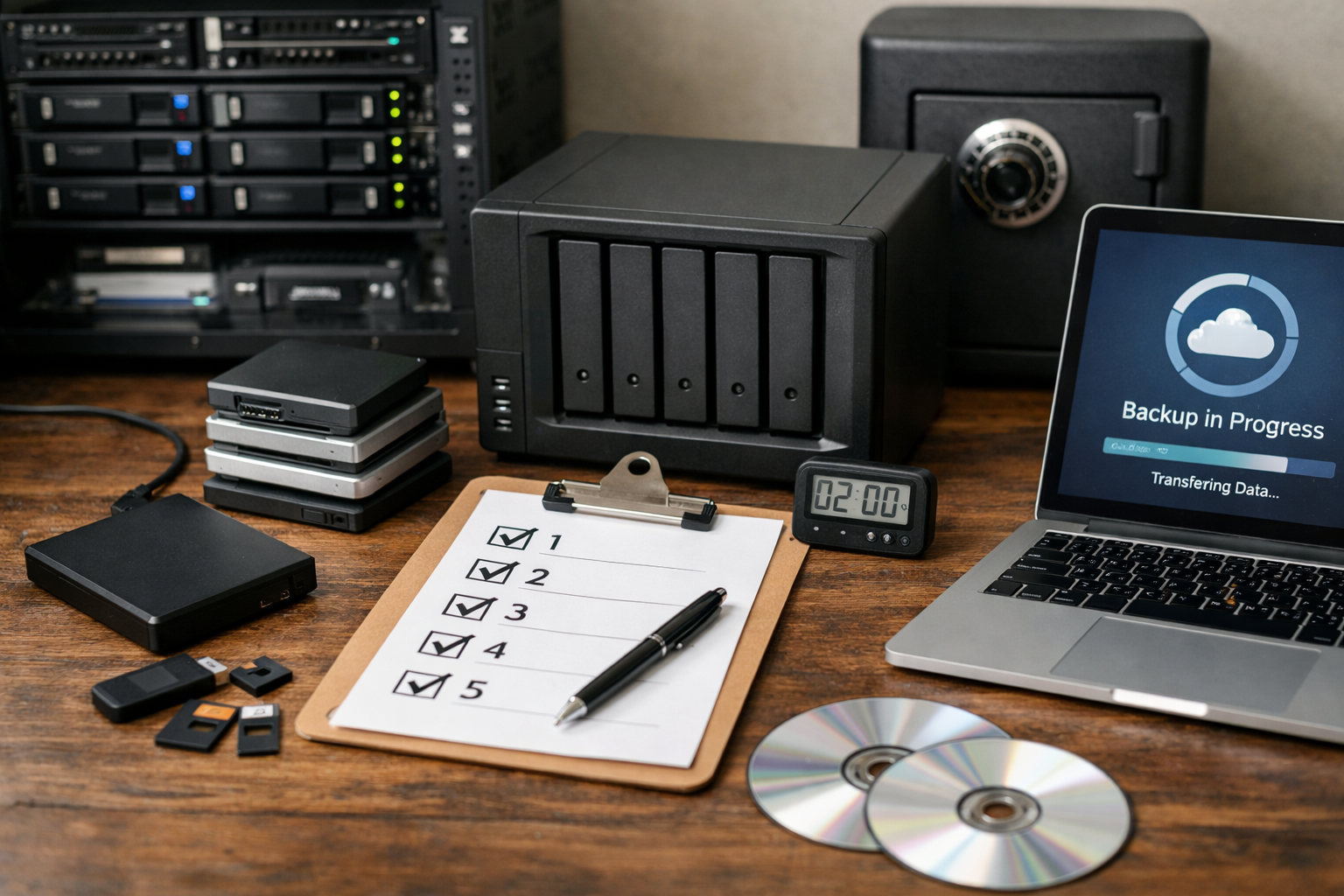
  • Резервное копирование для новичков: куда сохранять, как часто и что именно

    Резервное копирование для новичков: куда сохранять, как часто и что именно

    Введение: Почему это касается каждого из нас

    Задумывались ли вы, сколько ценной информации — от рабочих проектов и финансовых отчётов до семейных фотоархивов — хранится на вашем ноутбуке или телефоне? В мире онлайн-образования и удалённой работы наши цифровые активы становятся такой же важной частью жизни, как и физические. И представьте на минуту, что они могут исчезнуть в одно мгновение: из-за поломки диска, вирус-шифровальщика или простой невнимательности. Согласитесь, потерять месяцы труда над дипломным проектом, портфолио для карьеры или все материалы пройденных курсов — это не просто досадно, это прямой удар по вашей продуктивности и планам.

    Хорошая новость в том, что защитить себя проще, чем кажется. Резервное копирование — это не удел IT-гуру, а базовый навык цифровой гигиены для любого целеустремлённого человека. Это ваша страховка от форс-мажоров, которая экономит не только нервы, но и колоссальное количество времени и денег на восстановление утраченного. В этом руководстве я, опираясь на практический опыт, разложу всё по полочкам: без сложного жаргона, с фокусом на реальный результат. Давайте превратим эту рутину в надёжную систему, работающую на вас.

    5 ключевых шагов к надёжному резервному копированию

    Шаг 1: Инвентаризация — определите, что именно нужно сохранять

    Первый и самый важный шаг — провести «цифровую ревизию». Бессмысленно копировать всё подряд: это займёт уйму места и времени. Наша цель — осознанно выделить активы с максимальным ROI (окупаемостью инвестиций), то есть данные, чья потеря нанесёт реальный ущерб вашей карьере, учёбе или личной жизни.

    Безусловный приоритет — сохранять это:

    • Рабочие и учебные проекты: Исходники кода, дизайн-макеты, презентации, курсовые, конспекты. Это ваш главный профессиональный капитал.
    • Критические документы: Сканы паспортов, договоров, налоговые декларации, финансовые отчёты. Их восстановление с нуля — адская бюрократическая волокита.
    • Цифровые архивы памяти: Фотографии, видео, личные записи. Это то, что не купишь за деньги.
    • Настройки и базы знаний: Файлы конфигурации программ, шаблоны документов, сохранённые пароли в менеджере (в зашифрованном виде!).

    Можно смело игнорировать:

    • Файлы операционной системы и программы (их можно переустановить).
    • Кэш браузеров и временные файлы.
    • Уже синхронизированный контент из доверенных облаков (например, рабочие файлы в Google Docs).

    Практический инсайт из опыта: Откройте «Проводник» или «Finder» и отсортируйте папки по размеру. 80% ценных данных обычно лежит в «Документах», «Рабочем столе» и специальных папках вроде «Фото». Начните с них. Разделите всё на три категории: критическое (потеря = катастрофа), важное (восстановление займёт день) и второстепенное. Это основа вашей стратегии.

    Шаг 2: Выберите стратегию хранения по правилу 3-2-1

    Это золотой стандарт, о котором твердят все эксперты по цифровой сохранности. Запомните его раз и навсегда:

    3 копии данных: Оригинал + как минимум две резервные копии.
    2 различных типа носителей: Например, внешний SSD/HDD и облачное хранилище. Это защита от единой точки отказа.
    1 копия вне дома/офиса: Физически в другом месте. Облако здесь — идеальное и недорогое решение.

    Как это выглядит в жизни целеустремлённого человека:

    • Оригинал: На основном ноутбуке, за которым вы работаете.
    • Локальная копия: На внешнем жестком диске, который подключаете для еженедельного бэкапа.
    • Удалённая копия: В облачном сервисе (Яндекс.Диск, Google Drive, OneDrive), который синхронизируется автоматически.

    Смысл в избыточности: если сломается ноутбук, вы берёте файлы с диска. Если диск украдут или он выйдет из строя, качаете из облака. Если у облачного провайдера временные неполадки (да, и такое бывает), у вас есть локальная резервная копия. Вы всегда защищены.

    Шаг 3: Выберите тип резервного копирования

    Здесь нужно понимать базовые подходы, чтобы не тратить ресурсы впустую. Представьте, что вы ведёте историю изменений своего проекта.

    • Полное копирование (Full): Каждый раз сохраняется всё целиком. Надёжно, но долго и «прожорливо» по части места. Идеально для еженедельного или ежемесячного снапшота вашей системы.
    • Инкрементное копирование (Incremental): Сохраняются только файлы, изменённые с момента последней резервной копии любого типа. Быстро и экономично. Но для восстановления нужна цепочка из полной копии и всех последующих инкрементных. Отлично подходит для ежедневных бэкапов.
    • Дифференциальное копирование (Differential): Сохраняются изменения, сделанные с момента последней полной копии. Восстановление проще, чем с инкрементным (нужна только полная копия и последняя дифференциальная), но со временем такие копии растут в размере.

    Моя рекомендация для большинства: Если у вас не гигабайты меняющихся данных ежедневно, начните с простого. Настройте еженедельное полное копирование на внешний диск и подключите автоматическую синхронизацию ключевых папок с облаком. Этого более чем достаточно для старта.

    Шаг 4: Настройте автоматизацию

    Самая большая ошибка — полагаться на свою память. «Сделаю в выходные» почти всегда превращается в «сделаю никогда». Ключ к успеху — делегировать эту задачу технике.

    Для локального копирования (на внешний диск):

    • Windows: Используйте встроенный инструмент «История файлов». Он прост, нагляден и после настройки работает в фоне.
    • macOS: Ваш лучший друг — Time Machine. Подключите диск, нажмите «использовать как резервный», и система всё сделает сама.

    Для облачного копирования: Просто переместите ваши ключевые папки («Документы», «Проекты») в каталог синхронизации Dropbox, Яндекс.Диска или Google Drive. Теперь каждое изменение будет автоматически отправляться в облако. Это и есть ваша «удалённая копия» по правилу 3-2-1.

    Совет по расписанию: Настройте полное копирование на внешний диск на время, когда компьютер работает, но вы им не пользуетесь (например, ночью в воскресенье). Автоматическая облачная синхронизация работает постоянно.

    Шаг 5: Проверьте, что восстановление действительно работает

    Это момент истины, который 90% людей игнорируют. Создать копию — полдела. Убедиться, что из неё можно восстановиться — вот что делает систему по-настоящему надёжной. Проводите учебную тревогу раз в квартал.

    План проверки на 5 минут:

    1. Выберите один важный файл (например, свежую презентацию).
    2. «Потеряйте» его на основном компьютере (переместите в корзину).
    3. Восстановите его из вашей резервной копии (с диска или из облака).
    4. Убедитесь, что файл открывается и данные целы.

    Эта простая практика даст вам невероятную уверенность. Вы будете знать наверняка, что ваша «страховка» сработает в критический момент.

    Практические примеры для разных сценариев

    Для студента или начинающего специалиста:
    Фокус на учебные материалы, конспекты и первые проекты. Используйте облако (Google Drive/Яндекс.Диск) как основное рабочее пространство — это даёт автоматическую синхронизацию между устройствами. Раз в неделю делайте полную копию папки с проектами на недорогой внешний HDD. Итог: вы защищены от потери курсовой за день до сдачи.

    Для фрилансера (дизайнер, копирайтер, программист):
    Здесь на кону — репутация и доход. Обязательно правило 3-2-1. Локальная копия на быстром SSD-диске для оперативного доступа к архиву проектов. Облако (с платным тарифом при необходимости) для удалённой копии и синхронизации текущих задач с заказчиками. Настройте инкрементное копирование раз в день.

    Для малого бизнеса или руководителя проекта:
    Нужен системный подход. Критические данные (бухгалтерия, базы клиентов) копируются ежедневно на сетевое хранилище (NAS) и в зашифрованном виде в профессиональное облако (например, S3-совместимое). Ответственность за проверку восстановления делегируется или включается в чек-лист. Это уже не просто гигиена, а управление рисками.

    Частые ошибки, которых нужно избегать

    1. Хранить все яйца в одной корзине. Оригинал и обе копии в одной комнате — это не стратегия. Пожар, потоп или кража лишат вас всего. Всегда соблюдайте пункт «1» правила 3-2-1 — удалённая копия.

    2. Доверять, но не проверять. Никогда не тестировали восстановление? Значит, у вас нет гарантии, что бэкап работает. Не совершайте эту роковую ошибку.

    3. Игнорировать развитие системы. Купили новый компьютер? Добавили новый важный источник данных (например, заметки в Notion)? Внесите их в схему резервного копирования. Система должна эволюционировать вместе с вами.

    4. Выбирать «или/или». Только облако или только диск. Настоящая защита — в дублировании и разнообразии носителей.

    5. Пренебрегать безопасностью. Резервная копия конфиденциальных данных без шифрования — это бомба замедленного действия. Всегда используйте шифрование для дисков (BitLocker/FileVault) и выбирайте облака с сквозным шифрованием для особо чувствительной информации.

    FAQ: Ответы на частые вопросы новичков

    Вопрос 1: Сколько места нужно для резервной копии?
    Ответ: Как минимум, в 1.5-2 раза больше, чем занимают ваши текущие важные данные. Это нужно для хранения нескольких версий файлов и будущего роста. Для большинства начинающих достаточно облачного тарифа на 100-200 ГБ и внешнего диска на 1-2 ТБ.

    Вопрос 2: Как часто нужно обновлять резервную копию?
    Ответ: Задайте себе вопрос: «Сколько работы я готов спокойно переделать?». Если ответ — «один день», то копируйте ежедневно. Если «неделю» — то еженедельно. Для активно меняющихся рабочих файлов рекомендую автоматическую облачную синхронизацию + еженедельный полный бэкап на диск.

    Вопрос 3: Какой внешний диск выбрать — HDD или SSD?
    Ответ: Для архивации, где важна стоимость за гигабайт и не критична скорость, берите традиционный HDD. Если вы работаете с большими файлами (видео, дизайн) и часто обращаетесь к резервным копиям, инвестируйте в SSD — он быстрее и надёжнее. Бренд выбирайте проверенный: WD, Seagate, Samsung.

    Вопрос 4: Нужно ли шифровать резервные копии?
    Ответ: Если на диске или в облаке лежит что-то, что не должны увидеть посторонние (персональные данные клиентов, финансовые отчёты), — шифрование обязательно. Это не паранойя, а профессиональная ответственность.

    Вывод: Начните прямо сейчас

    Резервное копирование — это не про сложные технологии. Это про дисциплину, осознанность и бережное отношение к результатам своего труда. В мире, где наша ценность всё больше определяется цифровыми активами, это такой же must-have навык, как тайм-менеджмент или умение учиться онлайн.

    Вы прочитали этот гид и получили дорожную карту. Теперь ключевой момент — действие. Не откладывайте. Ваш первый практический шаг займёт ровно 10 минут:

    Прямо сейчас: Откройте настройки облачного сервиса (Яндекс.Диск, Google Drive и т.д.) и настройте синхронизацию папки «Документы» или «Рабочий стол». Пока вы читали этот текст, синхронизация, возможно, уже началась.

    На этой неделе: Купите внешний жесткий диск. Не ищите идеальный — подойдет любой на 1 ТБ от известного бренда. Подключите его и запустите встроенную в вашу ОС программу для резервного копирования («История файлов» или Time Machine).

    Вот и всё. Вы только что создали простую, но чрезвычайно эффективную систему страховки. Она будет молча работать на вас, охраняя ваши проекты, воспоминания и карьерные достижения. Не страхуют только то, что не представляет ценности. Позаботьтесь о своём цифровом «я» сегодня.


    Информация составлена на основе анализа лучших практик в области цифровой сохранности данных, технической документации ведущих производителей и личного экспертного опыта в организации рабочих процессов.

  • API на пальцах: что это и как работает для нетехнарей

    API на пальцах: что это и как работает для нетехнарей

    Если вы хотите не просто использовать цифровые инструменты, а понимать, как заставить их работать вместе на ваш результат, одна концепция меняет всё. Речь об API. Я видел, как менеджеры проектов, запуская интеграцию, экономят бюджеты, а маркетологи, используя API, автоматизируют рутину и получают данные для крутых кейсов. Сегодня разберем эту тему без единой строчки кода. Вы узнаете не просто «что это», а как это знание даст вам конкретное преимущество в карьере и проектах. Погнали.

    API на пальцах: что это и как работает для нетехнарей

    Представьте, что вы — руководитель отдела, и вам нужно, чтобы ваша CRM «поговорила» с сервисом рассылок. Вы же не будете паяльником их микросхемы соединять? Вы используете готовый, безопасный канал связи. Это и есть API (Application Programming Interface) — стандартизированный способ для программ и сервисов обмениваться данными и функциями. Это не магия, а четкий «протокол общения», как дипломатический этикет для софта.

    Почему это ваш must-know навык? Потому что мир работает на интеграциях. Понимание API помогает вам грамотно ставить задачи разработчикам, оценивать реализуемость и стоимость интеграций, видеть возможности для автоматизации там, где коллеги видят только ручной труд. Это прямой путь к повышению вашей экспертизы и эффективности.

    Введение: Зачем нетехническому специалисту понимать API?

    Ответ прост: для роста карьерного капитала и реального контроля над процессами. В современной цифровой среде побеждает не тот, кто знает одну программу в совершенстве, а тот, кто умеет связывать несколько сервисов в работающий пайплайн. API — это «строительные блоки» для такой автоматизации.

    Без этого понимания вы зависите от технических специалистов в объяснении базовых вещей: почему интеграция стоит дорого, почему что-то «сломалось» после обновления или почему нельзя «просто выгрузить данные». С пониманием API вы переходите из роли пассажира в роль штурмана: вы видите карту цифровых возможностей и можете прокладывать маршрут к цели.

    5 ключевых аспектов (шагов) для понимания API

    Давайте разберем концепцию на атомы. Я свел все к пяти шагам, каждый из которых приблизит вас к полному пониманию. Мы пройдем от базового определения до типов API, и после каждого шага вы сможете привести свой пример из рабочей практики.

    Шаг 1: Расшифровка и базовое определение — что скрывается за аббревиатурой

    API (Application Programming Interface) переводится как «Интерфейс программирования приложений». Ключевое слово здесь — интерфейс. Это не программа и не база данных. Это набор четких правил, описаний и инструментов, которые одна программа предоставляет другим для взаимодействия с ней.

    Простая аналогия из жизни: представьте, что вы в ресторане. Вы (клиент) — это одно приложение. Кухня (со своими поварами, технологиями и ингредиентами) — это другое приложение, например, база данных банка или сервис погоды. Вы не идете на кухню, чтобы приготовить стейк. Вы взаимодействуете через официанта и меню. Меню — это и есть API. В нем описано, что можно заказать (доступные функции), в какой форме сделать заказ (формат запроса) и что вы получите в ответ (формат ответа).

    Практический инсайт: Когда вы слышите «документация API» — это и есть такое «меню» для разработчиков. Хорошая документация описывает все «блюда» (функции) и правила «заказа».

    Шаг 2: Принцип работы на примере аналогий (официант/меню, розетка, мост)

    API создает универсальную точку подключения. У любого приложения есть два интерфейса: UI (User Interface) для людей (кнопки, экраны) и API для других программ.

    • Официант (API) принимает ваш структурированный запрос («стейк medium rare, пожалуйста»), передает его на кухню (сервер), дожидается результата и приносит вам блюдо. Вы не видите, как готовят, и вам это не нужно.
    • Розетка (API) — вы просто втыкаете вилку от ноутбука (делаете запрос), чтобы получить электроэнергию (данные). Вам не важно, как устроена электростанция.
    • Мост (API) соединяет два берега — ваше приложение и внешний сервис. Вы пользуетесь мостом по правилам (грузовикам — одна полоса, легковым — другая), чтобы безопасно и быстро получить то, что на другой стороне.

    Важный нюанс из опыта: API не читает мысли. Запрос должен быть абсолютно точным, иначе вы получите ошибку (типа «блюдо не найдено» или 404). Это одновременно и сила (безопасность, предсказуемость), и ограничение.

    Шаг 3: Где мы сталкиваемся с API в повседневной жизни? Конкретные примеры

    Вы используете API десятки раз в день, даже не задумываясь. Вот самые наглядные примеры, которые показывают их мощь:

    • Погода в смартфоне. Приложение-«виджет» само не предсказывает погоду. Оно отправляет запрос через API метеослужбы (например, OpenWeatherMap) с вашей геолокацией и получает назад структурированные данные: температуру, влажность, иконку.
    • Оплата картой онлайн. Когда вы жмете «Оплатить» в интернет-магазине, сайт магазина через API платежного шлюза (например, CloudPayments) передает данные вашей карты банку-эквайеру, получает подтверждение и только затем оформляет заказ.
    • «Войти через Facebook/Google». Самый яркий пример. Сайт не знает ваш пароль от соцсети. Он через API соцсети перенаправляет вас на ее страницу авторизации, а та возвращает сайту токен (цифровой пропуск) и basic-информацию (имя, email). Быстро и безопасно.
    • Агрегаторы услуг. Aviasales, Booking, Яндекс.Путешествия не имеют своих рейсов или отелей. Они через API сотен авиакомпаний и отельных сетей получают актуальные данные о наличии и ценах, агрегируют их и показывают вам.

    Карьерный лайфхак: Замечайте такие моменты. Спросите себя: «Какие данные здесь стыкуются?». Это тренирует «интеграционное» мышление, необходимое для управления цифровыми продуктами.

    Шаг 4: Как происходит техническое взаимодействие? Кратко о запросах (клиент-сервер) и форматах данных (JSON/XML)

    Не пугайтесь, здесь не будет кода. Представьте себе диалог по протоколу. Взаимодействие всегда идет по схеме «клиент — сервер».

    1. Клиент (ваше приложение) отправляет запрос (request) на сервер. В запросе четко указано: «Что нужно?» (например, «дать последний пост из Instagram-аккаунта cracksjet»), «Кому?» (адрес API) и часто «Кто спрашивает?» (ключ доступа или токен).
    2. Сервер (владелец API) проверяет запрос: легальный ли ключ, правильно ли сформирован. Если все ок, он выполняет задачу.
    3. Сервер отправляет назад ответ (response). Данные в ответе упакованы в удобный для машин формат, чаще всего JSON. Выглядит это как структурированный текст с метками: {"account": "cracksjet", "last_post": "Как автоматизировать отчётность", "likes": 150}.

    Почему это важно знать: Когда интеграция «падает», вы будете понимать, на каком этапе проблема: клиент отправил плохой запрос, сервер недоступен или ключ доступа устарел. Это сразу сужает круг вопросов к разработчикам и экономит время.

    Шаг 5: Какие бывают типы API и зачем они нужны?

    API классифицируют по сфере применения. Вам, как практику, полезно знать эту карту:

    • API операционных систем (Windows, macOS, Android/iOS). Позволяют программам использовать функции ОС: работать с файловой системой, показывать уведомления, управлять звуком. Без них каждое приложение было бы островом.
    • API веб-сервисов (самые частые в работе). Именно о них мы в основном говорим. Это публичные API Google Maps, Telegram, AmoCRM, Trello. Они позволяют встраивать карты, ботов, задачи в ваши продукты.
    • API библиотек и фреймворков. Это «внутренняя кухня» для разработчиков. Набор готовых функций для языка программирования, чтобы не писать всё с нуля.

    Ключевой вывод для вас: Когда вы ищете новый SaaS-сервис (для проектов, маркетинга, аналитики), одним из первых пунктов в чек-листе должен быть вопрос: «Есть ли у него публичное API?». Это показатель зрелости продукта и ваша гарантия, что его можно будет встроить в экосистему компании и масштабировать использование.

    FAQ: Ответы на частые вопросы

    Нужно ли быть программистом, чтобы использовать API?
    Абсолютно нет. Сегодня есть множество no-code/low-code инструментов (Zapier, Make, n8n), которые как раз и представляют собой визуальный конструктор для работы с API. Вы настраиваете логику «если это — то то», соединяя блоки разных сервисов, а система сама генерирует правильные запросы. Ваша задача — понимать логику, а не писать код.

    Чем API отличается от обычного интерфейса (UI)?
    Прямая аналогия: UI (кнопки, формы на сайте) — это ресепшен в отеле, с которым общаетесь вы, человек. API — это служебные коридоры и телефоны, по которым общаются между собой ресепшен, служба уборки, кухня и охрана отеля. Оба интерфейса нужны, но для разных «пользователей».

    Это безопасно? Не украдут ли данные через API?
    Публичные API крупных компаний (Google, Stripe, Yandex) — это одни из самых безопасных каналов. Они используют строгую авторизацию по ключам (токенам), шифрование данных (HTTPS) и квоты на запросы. Риск возникает при халатном хранении этих самых ключей (например, если разработчик закоммитил ключ в публичный репозиторий GitHub). В вашей зоне ответственности — требовать от команды соблюдения политик безопасности.

    Вывод с CTA: Почему понимание API — это суперсила

    Итак, API — это не удел избранных технарей, а фундаментальный принцип работы цифрового мира. Это язык, на котором общаются сервисы. Понимая его, вы получаете карту скрытых туннелей, которые соединяют разрозненные программы в единую автоматизированную систему.

    Ваша суперсила — в способности видеть эти связи и предлагать решения, которые экономят время, бюджет и нервы команды. Вы перестаете быть просто пользователем и становитесь архитектором рабочих процессов.

    Практическое задание для вас: Откройте любой привычный сервис (например, ваш облачный архив или CRM) и найдите в настройках раздел «API», «Интеграции» или «Для разработчиков». Просто посмотрите, что там предлагается. Это первый шаг от теории к практике.

    На cracksjet.com мы часто разбираем, как применять такие знания на практике — от автоматизации личной эффективности до построения карьерного трека в digital-профессиях. Чтобы не пропустить материалы, которые дадут вам реальное преимущество, подписывайтесь на наш блог. И напишите в комментариях: в каком рабочем процессе вы сейчас видите рутину, которую, по вашему мнению, можно было бы автоматизить через API?

  • Автоматизация рутины: 5 скриптов на Python для работы с файлами

    Автоматизация рутины: 5 скриптов на Python для работы с файлами

    Введение

    Знакомая ситуация? Перед вами папка с пятью сотнями фотографий в хаотичном порядке, требующая переименования. Или огромный CSV-файл, засоренный пустыми строками, который нужно почистить для анализа. Вручную это — часы, а то и дни монотонной, выматывающей работы. А что, если я скажу вам, что такие задачи можно поручить компьютеру, освободив себе время для действительно важных проектов, обучения или даже отдыха?

    В этом руководстве я, как эксперт в области практического применения IT-навыков для карьеры, покажу вам 5 рабочих Python-скриптов. Это не академические упражнения, а конкретные инструменты, которые я и мои студенты используем регулярно. Вы скопируете код, адаптируете под свои нужды и получите результат уже через 10 минут. Инвестиция времени в изучение этой автоматизации окупится (и не раз!) в вашей будущей работе, будь вы в IT, маркетинге, аналитике или управлении.

    Шаг 1: Создание и запись текста в файл

    Задача: Автоматически генерировать и наполнять файлы. Представьте, что вам нужно ежедневно создавать отчёт по шаблону, логировать действия программы или готовить конфигурационные файлы.

    Логика: Всё строится вокруг встроенной функции open(). Ключевой момент — выбор режима. Используем 'w' (write) для записи. Важный нюанс из практики: этот режим создаст новый файл или полностью перезапишет существующий, поэтому всегда проверяйте имя.

    Код:

    file_name = "automated_file.txt"
    text = "Hello! This is an automated file with text."
    
    with open(file_name, 'w') as file:
        file.write(text)
    
    print(f"Файл {file_name} успешно создан!")

    Как это работает и где применять: Запустите скрипт — в папке появится automated_file.txt с вашим текстом. С этого начинается автоматизация любых текстовых отчётов. Например, можно автоматизировать подготовку ежедневного stand-up отчёта для команды, подставляя в шаблон данные из календаря.

    Практический инсайт: Хотите записать несколько строк с переносами? Используйте символ новой строки n или метод writelines() для списка строк.

    ⚠️ Критически важное предупреждение: Режим 'w' — «безжалостный». Он не спрашивает разрешения на перезапись. Если вам нужно добавить текст в конец существующего файла (например, в лог), используйте режим 'a' (append).

    Шаг 2: Чтение текста из файла

    Задача: Программно извлекать данные из файлов для последующей обработки. Это основа для анализа логов, обработки данных из выгрузок, чтения конфигов.

    Логика: Снова open(), но с режимом 'r' (read). Здесь есть два основных подхода: считать всё сразу или обрабатывать построчно. Выбор зависит от размера файла, и это ключевой момент для эффективности.

    Код (способ 1 — весь файл):

    with open('text_file.txt', 'r') as f:
        content = f.read()
        print(content)

    Код (способ 2 — построчно):

    with open('text_file.txt', 'r') as f:
        lines = f.readlines()
        print(lines)

    Разбор на примере: Допустим, файл содержит две строки. Первый способ вернёт одну строку с символом n внутри, второй — список строк. Для простого вывода подойдёт первый. Но если вам нужно найти конкретную информацию или обработать каждую строку по отдельности (например, извлечь все email-адреса), то второй способ или итерация по файлу в цикле — ваш выбор.

    Профессиональный совет: Работаете с большими файлами (сотни мегабайт и гигабайты)? Никогда не используйте read() полностью — «съедите» всю память. Всегда читайте построчно или заданными блоками.

    Шаг 3: Массовое переименование файлов

    Задача: Привести к порядку кипу файлов: пронумеровать фотографии, привести к единому формату названия документов, изменить расширения группе файлов.

    Логика: Подключаем модуль os для работы с операционной системой. Алгоритм: получить список всего в папке (os.listdir()), отфильтровать только файлы, применить к каждому функцию переименования (os.rename()).

    Код:

    import os
    
    folder_path = "путь_к_папке"  # Замените на вашу папку
    
    for i, filename in enumerate(os.listdir(folder_path)):
        # Проверяем, что это файл, а не папка
        if os.path.isfile(os.path.join(folder_path, filename)):
            new_name = f"file_{i}.txt"
            old_path = os.path.join(folder_path, filename)
            new_path = os.path.join(folder_path, new_name)
            os.rename(old_path, new_path)
            print(f"Переименован: {filename} → {new_name}")

    Результат и адаптация: Файлы document.txt, photo.jpg станут file_0.txt, file_1.txt. Но это базовый шаблон. В реальных проектах вы, скорее всего, захотите:

    • Сохранить оригинальные расширения: new_name = f"document_{i}{os.path.splitext(filename)[1]}"
    • Работать только с определёнными типами файлов: Добавьте условие if filename.endswith('.jpg'):
    • Добавить префикс или дату: new_name = f"2024_05_{filename}"

    ⛔ Главное правило безопасности: Всегда тестируйте скрипт для переименования сначала на копиях файлов или с командой print(), чтобы увидеть план изменений, и только потом запускайте реальное переименование. Одна ошибка в логике может привести к хаосу.

    Шаг 4: Создание резервной копии файлов

    Задача: Автоматизировать бэкап важных рабочих документов, проектных папок, исходного кода перед рискованными изменениями.

    Логика: Используем дуэт модулей os и shutil. shutil — это «швейцарский нож» для файловых операций высокого уровня. Мы создаём целевую папку (если её нет) и копируем туда каждый файл из источника.

    Код:

    import shutil
    import os
    
    def backup_files(src_dir, dest_dir):
        # Создаём папку назначения, если её нет
        if not os.path.exists(dest_dir):
            os.makedirs(dest_dir)
    
        # Копируем каждый файл
        for file in os.listdir(src_dir):
            full_file_name = os.path.join(src_dir, file)
            if os.path.isfile(full_file_name):
                shutil.copy(full_file_name, dest_dir)
                print(f"Backed up {file} to {dest_dir}")
    
    # Используем функцию
    source = '/path/to/source/directory'
    destination = '/path/to/destination/directory'
    backup_files(source, destination)

    Почему это важный навык: Регулярное резервное копирование — это не паранойя, а профессиональная привычка. Этот скрипт можно усовершенствовать, добавив дату в имя папки назначения и запуская его по расписанию (об этом ниже в FAQ).

    Продвинутый лайфхак: Если нужно сжать бэкап в zip-архив для экономии места, используйте shutil.make_archive("backup_20240527", "zip", src_dir). Это одна строка вместо цикла.

    Шаг 5: Очистка CSV от пустых строк

    Задача: Подготовить данные к анализу в Excel, Power BI или Python-библиотеках (Pandas). «Грязные» данные с пустыми строками ломают сводные таблицы и искажают результаты.

    Логика: Модуль csv — наш союзник. Мы построчно читаем файл, фильтруем строки, где все ячейки пусты (используя any(row)), и записываем только «чистые» данные обратно.

    Код:

    import csv
    
    def clean_csv(file_path):
        # Читаем файл и фильтруем пустые строки
        with open(file_path, 'r') as infile:
            reader = csv.reader(infile)
            rows = [row for row in reader if any(row)]
    
        # Записываем очищенные данные обратно
        with open(file_path, 'w', newline='') as outfile:
            writer = csv.writer(outfile)
            writer.writerows(rows)
    
        print("Empty rows removed from CSV")
    
    # Используем функцию
    file = '/path/to/your/data.csv'
    clean_csv(file)

    Пример из жизни: Вы получаете еженедельный отчёт из CRM или рекламного кабинета. Перед построением графиков вы прогоняете его через этот скрипт и получаете гарантированно чистый набор данных.

    Гибкая настройка: Часто нужно удалить не все пустые строки, а только те, где пусто в ключевом столбце (например, «Email»). Замените условие фильтра на if row[2] (где 2 — индекс столбца).

    ⚠️ Золотое правило: Скрипт перезаписывает исходный файл. Всегда работайте с копией или модифицируйте код для записи в новый файл (например, cleaned_data.csv), пока не убедитесь в правильности работы.

    FAQ: Ответы на частые вопросы

    1. Скрипт не видит файлы. Что не так?
    В 95% случаев проблема в пути. Используйте абсолютный путь. На Windows: C:UsersIvanDesktopПапка (обратите внимание на двойные слеши или сырую строку r"C:..."). Всегда проверяйте существование пути в самом начале скрипта: if os.path.exists(folder_path):.

    2. Как сделать скрипт устойчивым к ошибкам?
    Используйте блоки try...except. Это профессиональный подход, который убережёт вашу программу от краха, если файл не найден или нет прав на запись. Это базовый навык для любого продакшн-кода.

    try:
        with open('important.txt', 'r') as f:
            data = f.read()
    except FileNotFoundError:
        print("Файл не найден. Проверьте путь.")
    except PermissionError:
        print("Нет прав на чтение файла.")

    3. Как запускать скрипты автоматически, например, каждый день в 9 утра?
    Это следующий уровень автоматизации. На Windows используйте «Планировщик заданий». На macOS и Linux — системный демон cron. Из самого Python можно использовать библиотеки вроде schedule для простых задач или APScheduler для сложных. Например, ваш бэкап может запускаться сам каждую пятницу вечером.

    4. Как обрабатывать только файлы конкретного типа (например, PDF)?
    Используйте метод .endswith() в условии. Это универсальный паттерн для фильтрации.

    for filename in os.listdir('.'):
        if filename.lower().endswith(('.pdf', '.jpg', '.png')):
            # Делаем что-то с изображениями и PDF

    Вывод и призыв к действию

    Вот и всё. Вы только что прошли ускоренный курс по практической автоматизации на Python. Эти 5 скриптов — не просто код, это ваши новые сотрудники, которые работают бесплатно, не устают и не ошибаются (если, конечно, вы их правильно «обучили»). Их ROI (окупаемость инвестиций) колоссален: несколько часов на изучение экономят сотни часов рутины в будущем.

    Ваш карьерный трек начинается с действий:

    1. Примените сегодня. Выберите самую назойливую рутинную задачу — переименовать фото, почистить выгрузку, сделать бэкап рабочей папки. Адаптируйте подходящий скрипт и запустите его. Первый успех — лучший мотиватор.
    2. Модифицируйте. Не бойтесь менять код. Подставьте свои пути, измените условия, добавьте логирование. Эксперимент — путь к пониманию.
    3. Скомбинируйте. Создайте «швейцарский нож»: скрипт, который делает бэкап, затем чистит архивные файлы и высылает вам email-отчёт о выполненной работе. Так рождаются мощные инструменты.
    4. Прокачивайте навык. Освоив файлы, переходите к автоматизации браузера (Selenium), работе с API (requests), парсингу данных. Это прямые пути к повышению вашей ценности на рынке труда.

    Помните, автоматизация — это суперсилка современного специалиста. Начните с этих пяти скриптов, и вы уже никогда не будете прежним. Удачи в автоматизации!

  • Онлайн-сервисы vs десктопные программы: сравнение Figma, Canva, Photoshop, GIMP

    Онлайн-сервисы vs десктопные программы: сравнение Figma, Canva, Photoshop, GIMP

    Сейчас, как никогда, правильный выбор графического редактора — это стратегическое решение, влияющее на бюджет, скорость работы и карьерный трек. Рынок инструментов для дизайна разделился на два лагеря: гибкие онлайн-сервисы и мощные десктопные монстры. Чтобы вы не потратили тысячи рублей и сотни часов впустую, я, как эксперт в области digital-навыков, разберу для вас четыре ключевых инструмента — Figma, Canva, Photoshop и GIMP — через призму практической пользы и возврата инвестиций (ROI). Давайте отбросим маркетинговые лозунги и посмотрим, что реально работает в 2026 году для новичков, фрилансеров и команд.

    Онлайн-сервисы vs десктопные программы: сравнение Figma, Canva, Photoshop, GIMP

    Это не просто выбор программы. Это выбор рабочей философии. Онлайн-сервисы, такие как Figma и Canva, — это про скорость, доступность и командную работу в реальном времени. Вы открываете браузер и начинаете творить. Десктопные решения вроде Adobe Photoshop и бесплатного GIMP — это про глубину, полный контроль над каждым пикселем и работу с ресурсоемкими проектами без оглядки на интернет. Моя практика показывает: 80% новичков ошибаются, выбирая инструмент «для профи», игнорируя реальные задачи. Давайте исправим это, начав с объективного сравнения.

    1. Введение

    В 2026 году вопрос «Какой графический редактор выбрать?» упирается не в технологическое превосходство, а в контекст. Что важнее для вашего проекта: мгновенный доступ и совместная работа или ювелирная ретушь и обработка RAW-фотографий? Онлайн-сервисы стирают границы — вы можете стартовать проект на ноутбуке, доработать на планшете и обсудить правки с заказчиком прямо в браузере. Десктопные программы требуют установки, часто мощного железа, но зато дают непревзойденную свободу и стабильность. Запомните главный инсайт: нет лучшего инструмента, есть наиболее подходящий для ваших конкретных целей, бюджета и рабочего процесса. Сейчас мы это детально разложим по полочкам.

    Перед глубоким погружением, взгляните на сводную таблицу. Она поможет быстро сориентироваться в ключевых отличиях, прежде чем мы перейдем к детальному разбору.

    Характеристика Figma (онлайн/десктоп) Canva (онлайн) Photoshop (десктоп) GIMP (десктоп)
    Доступность Браузер + нативное приложение (Win/macOS/Linux), мобильные приложения для просмотра и комментирования. В первую очередь браузер, также мощные мобильные приложения для полного цикла работы. Классическое десктопное приложение, доступное только по подписке Adobe Creative Cloud. Полностью бесплатное кроссплатформенное приложение (Win/macOS/Linux). Скачал, установил — работаешь.
    Цена Бесплатный тариф с ограничениями на число проектов — его хватит для старта и фриланса. Командные планы — от $3 в месяц за редактора. Бесплатный базовый функционал с водяными знаками на части премиум-шаблонов. Canva Pro открывает все ресурсы и удобные функции экспорта. Подписка от ~$20/месяц (в составе пакета Adobe). Значительные ежегодные инвестиции, но это отраслевой стандарт. Бесплатно навсегда. Никаких скрытых платежей, подписок или ограничений. Идеально для тощего бюджета.
    Ключевые функции Интерфейсный и веб-дизайн, прототипирование, реальная совместная работа (как в Google Docs), интеграции (Slack, Jira), система компонентов и стилей. Огромная библиотека готовых шаблонов (презентации, соцсети, резюме), простой drag-and-drop редактор, фотоколлажи, базовое видео. Глубокая ретушь фотографий, работа со слоями сложных PSD-файлов, цветокоррекция, огромная экосистема плагинов и кистей. Богатый инструментарий для растровой графики: работа со слоями, кистями, кривыми, поддержка форматов вроде RAW. По сути, бесплатный цех для фотообработки.
    Минусы (о чем молчат маркетологи) Слабая сторона — фоторетушь. Нет поддержки родных PSD-файлов на экспорт, что может стать проблемой при передаче макетов в некоторые студии. Очень ограниченные возможности для глубокой, нешаблонной работы. Вы «в рамках» системы Canva. Слабая работа с векторной графикой на продвинутом уровне. Высокая стоимость. Требует мощного компьютера. Избыточен для простых задач вроде создания баннера для Instagram. Интерфейс, который многим кажется устаревшим и неинтуитивным. Нет нативной поддержки популярных проприетарных форматов Adobe (например, .psd открывается, но с возможными искажениями).
    Affinity (от Canva) В 2026 году Affinity Designer и Photo стали частью экосистемы Canva и предлагают мощную бесплатную альтернативу для десктопной векторной и растровой работы с полной поддержкой PSD/SVG.

    Инсайт из опыта: Я видел, как фрилансеры годами переплачивали за Photoshop, используя 5% его возможностей для создания постов в соцсети. Однажды я сам перевел часть рутинных задач на связку Figma (макеты) + GIMP (фото) и сэкономил на подписке несколько тысяч долларов, которые вложил в курсы по продвижению. Правда, пришлось потратить неделю на перестройку мышления под GIMP. Ваш главный вопрос должен звучать не «Что круче?», а «За что я плачу (временем или деньгами) и что конкретно получаю взамен?».

    2. 5 практических шагов для выбора

    Теория — это хорошо, но решение надо принимать. Этот алгоритм я вывел, консультируя десятки специалистов по смене карьеры и оптимизации workflow. Следуйте ему, чтобы избежать классических ловушек.

    1. Определи задачи и уровень. Будьте максимально честны с собой. Если ваша основная работа — это быстрые креативы для соцсетей, презентации и простые баннеры, ваш чемпион — Canva. Он заточен под это. Нужна глубокая ретушь портретов, коллажирование или работа с полиграфией? Смотрите в сторону GIMP или Photoshop. Если ваша цель — карьера в IT как UI/UX-дизайнер, то Figma — это must-have скилл, без вариантов. Практическое задание: Возьмите лист бумаги и выпишите 3 самые частые задачи на ближайшие 6 месяцев. Выбор станет очевиднее.
    2. Проверь платформу и доступ. Где и как вы работаете? Если в движении, с разных устройств или в тесной коллаборации с командой — онлайн-сервисы (Figma, Canva) решат проблему синхронизации. Если вы «привязаны» к мощной рабочей станции, делаете сложные проекты и цените оффлайн-работу — десктоп (Photoshop, GIMP). Не забудьте про ОС: для Linux-пользователей GIMP — часто единственная профессиональная альтернатива.
    3. Протестируй бесплатно. Никогда не покупай «кота в мешке». У всех наших кандидатов есть полноценные бесплатные возможности. Figma и GIMP бесплатны навсегда. Canva дает гигантский функционал без оплаты. Создайте один и тот же пробный проект (например, визитку и обложку для статьи) в двух разных редакторах. Ваши ощущения от процесса — лучший критерий.
    4. Оцени цену и команды. Рассчитайте ROI (окупаемость инвестиций). Для фрилансера-одиночки GIMP даст 100% ROI, так как инвестиции нулевые. Для небольшой дизайн-студии Figma за $3-12 с человека в месяц окупится сторицей за счет скорости согласований. Photoshop — это серьезная статья расходов, которая оправдана только если ваш доход напрямую зависит от его уникальных возможностей или требований заказчика.
    5. Учти минусы и масштабируемость. Примите компромиссы. Выбрав Figma, вы получаете фантастический нетворкинг и коллаборацию, но теряете в глубине фотообработки. Выбрав GIMP, вы экономите бюджет, но инвестируете время в обучение нестандартному интерфейсу. Спросите себя: куда я хочу расти? Если от шаблонов к кастомизации, то Canva → Figma/GIMP. Если от ретуши к полному циклу диджитал-продуктов, то GIMP/Photoshop → Figma.

    3. FAQ (ответы на частые вопросы)

    Здесь собраны вопросы, которые мне задают чаще всего на вебинарах и в консультациях. Возможно, ваш уже есть в списке.

    Какой бесплатный аналог Photoshop в 2026 году самый мощный?
    Без сомнений, GIMP. Он покрывает 90% потребностей фотографа-ретушера: работа со слоями, масками, кривыми, цветокоррекция, поддержка RAW. А в связке с бесплатным Affinity Photo (который теперь в экосистеме Canva) вы получаете практически полный функционал Photoshop без единой копейки.

    Figma или Canva для полного новичка без навыков дизайна?
    Однозначно Canva. Его философия — «дизайн для недизайнеров». Вы получите визуально приятный результат за минуты, что даст мотивацию двигаться дальше. Figma для новичка — это как учиться водить на гоночном болиде: мощно, но можно запутаться и бросить.

    Поддерживает ли GIMP векторную графику?
    На базовом уровне — да, есть инструменты для работы с контурами (paths), которые можно использовать для создания простых векторных форм. Но это не его профиль. GIMP — это прежде всего растровый редактор. Для серьезной векторной работы (логотипы, иконки) смотрите в сторону Inkscape (бесплатный) или упомянутого Affinity Designer.

    Можно ли работать оффлайн во всех этих редакторах?
    Да, но с нюансами. Figma и Canva имеют десктопные приложения, которые позволяют работать без интернета (с некоторыми ограничениями). Photoshop и GIMP — полностью оффлайновые программы.

    Что лучше для мобильной работы?
    Лидер здесь — Canva. Его мобильное приложение практически полноценное. У Figma тоже есть отличное приложение, но оно в большей степени для просмотра, комментирования и внесения мелких правок на ходу.

    4. Вывод с призывом к действию (CTA)

    Выбор графического редактора — это не пожизненный приговор. Это инструмент, который должен служить вашим целям. Самая большая ошибка — это бездействие из-за страха выбрать «не то».

    Ваш план действий на сегодня:

    1. Исходя из своих задач (шаг 1), выберите два наиболее подходящих редактора из нашего сравнения.
    2. Немедленно зарегистрируйтесь в их бесплатных версиях или скачайте их.
    3. Выделите 2 часа, чтобы создать в каждом один небольшой, но реальный для вас проект (посту для блога, ретушь фотографии с отпуска, прототип кнопки).
    4. Прислушайтесь к себе: в какой программе работа шла быстрее и приятнее? Где результат оказался ближе к ожиданиям?

    Этот простой тест-драйв даст вам больше ясности, чем десятки статей. Сделав осознанный выбор, вы сэкономите самый ценный ресурс — время, которое можно инвестировать в развитие навыков и поиск первых заказчиков.

    А какой инструмент вызвал у вас наибольший интерес после прочтения? Делитесь в комментариях — обсудим ваши кейсы и поможем определиться! И не забудьте подписаться на cracksjet.com, где мы разбираем именно такие прикладные вопросы: как монетизировать новые навыки, строить карьеру в digital и учиться с максимальным ROI.

    При подготовке материала использовались актуальные данные официальных сайтов разработчиков, технические обзоры и отраслевые исследования, чтобы предоставить вам объективную и проверенную информацию.